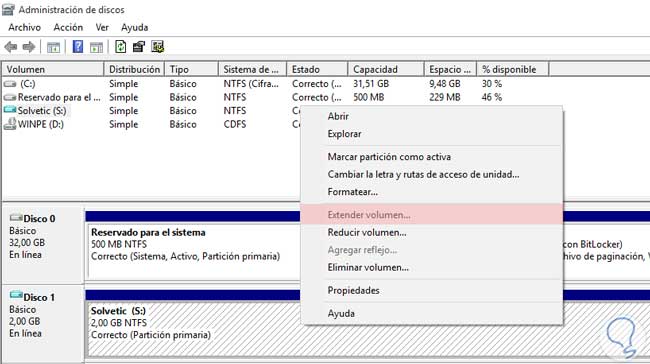
Si necesita realizar algunas operaciones en el disco duro de su computadora o en cualquier dispositivo USB conectado, Windows incluye una herramienta llamada Gestión de discos que le permite realizar varias funciones en unidades internas y externas. Después de abrir la herramienta Administración de discos de Windows, puede particionar el disco duro, formatearlo, cambiar la letra de la unidad, verificar si el dispositivo USB está dañado y realizar otras tareas relacionadas con el disco. Si está buscando “Administración de discos” en su PC, no encontrará un vínculo válido en el menú Inicio de Windows o en la pantalla de aplicaciones porque no es un programa en el verdadero sentido de la palabra. Entonces, ¿cómo empiezas a abrirlo? Siga los sencillos pasos que encontrará a continuación para acceder a la Administración de discos en Windows. Puede abrir Administración de discos en cualquier versión de Windows, incluidos Windows 10, Windows 8, Windows 7, Windows Vista y Windows XP.
En esta etapa, veamos cuáles son las características principales y más útiles de la administración de discos de Windows y los procedimientos para su implementación. Primero veamos cómo iniciar sesión en Administración de discos para activar todas las funciones.
Paso 1: Utilice la función de búsqueda de Windows haciendo clic en el botón de búsqueda en la esquina inferior izquierda de la barra de tareas (Windows 10) o mediante la función de búsqueda en el botón Inicio (Windows 7).
Paso 2: Ingrese en el campo de búsqueda diskmgmt.msc.
Paso 3: Haga clic en el primer resultado de búsqueda que se mostrará: diskmgmt.msc Un documento de consola común de Microsoft.
Etapa 4: Abre Gestión de discos. Desde aquí puede verificar todas las unidades conectadas a la computadora. Si no se muestra su USB o disco duro, es posible que deba hacer que un especialista en recuperación de datos revise el dispositivo. Cuando aparece la unidad, puedes comprobar su integridad y realizar varias operaciones como hemos visto antes.
Ahora veamos qué podemos hacer con la administración de discos o al menos cuáles son las características más útiles para activar en un disco duro o disco externo.
Con la Administración de discos de Windows, puede verificar si puede recuperar un disco duro dañado o dañado. Una unidad dañada puede crear un problema real, especialmente si no tiene la costumbre de hacer copias de seguridad de sus archivos. Sin embargo, aún puede esperar recuperar archivos de una unidad USB o disco duro dañada o inaccesible. Por lo que parece en Administración de discos, verá por sí mismo si se puede recuperar o si un experto en recuperación de datos debe intervenir.
Es importante saber que existen dos tipos de problemas de disco:
1. Problema de hardware: Los errores causados por problemas de hardware requieren necesariamente la ayuda de un especialista en recuperación de datos. Si su computadora no detecta el dispositivo de almacenamiento, probablemente esté experimentando un problema de hardware en su disco duro. El ruido anormal es un indicador de un error físico en el disco duro o USB. Si nota que falta alguna parte física del dispositivo de almacenamiento o parece que se ha eliminado, deberá remitir la unidad a un profesional.
2. Problema de softwareR: Si su computadora detecta un dispositivo de almacenamiento pero no le permite acceder a él, o si aparece un mensaje de error, todavía hay esperanzas de que pueda restaurar el dispositivo de almacenamiento usted mismo. Los errores de la unidad pueden ser causados por cortes de energía, apagados forzosos, eliminación insegura de dispositivos de almacenamiento, deterioro de los sectores de almacenamiento u otros problemas de software. Al utilizar un software de recuperación de datos, es muy probable que pueda recuperar su disco duro o USB con problemas relacionados con el software.
Después de iniciar sesión en Administración de discos de Windows, puede verificar si la unidad está en la lista o no se detecta. Como se mencionó anteriormente, si no se detecta, no hay nada que pueda hacer al respecto, debe consultar a un especialista. De lo contrario, si se trata de un problema de software, puede utilizar un programa de recuperación de datos para recuperar el contenido del disco. Puede utilizar, por ejemplo, Disk Drill 3 o el Asistente de recuperación de datos de EaseUS.
Es posible que deba cambiar la letra de la unidad, tanto interna como externa. En este caso, siga estos pasos. Después de abrir la administración de discos (siga el procedimiento anterior), busque el disco cuya hoja de identificación desea cambiar, en la lista de arriba o en el mapa de abajo.
Oferta: Si no está seguro de que la unidad que está viendo sea exactamente aquella cuya letra desea cambiar, puede hacer clic con el botón derecho y seleccionar Explorar. Si es necesario, busque en las carpetas o en la unidad correcta.
Nota: Formato de archivo unidad C, o cualquier otro disco en el que esté instalado Windows, no se puede hacer mediante la administración de discos … ni en ningún otro lugar de Windows.
Atención: Obviamente, es muy, muy importante elegir la unidad correcta. Una vez lanzado, el formato no se puede detener sin problemas.
NTFS es siempre la mejor opción de sistema de archivos para usar en Windows, a menos que tenga una necesidad especial de elegir FAT32. Otros sistemas de archivos FAT solo están disponibles para discos de 2 GB o menos. Para conocer la diferencia entre los diferentes sistemas de archivos, lea la guía sobre la diferencia entre FAT32, exFAT y NTFS.
El formateo se completa cuando el contador alcanza el 100%.
¡Eso es todo! Acaba de formatear o reformatear su disco duro y ahora puede usarlo para almacenar archivos, instalar programas y realizar copias de seguridad de los datos.
¿Problemas o dudas? Te ayudamos
Si quieres estar al día, suscríbete a nuestra newsletter y síguenos en Instagram. Si quieres recibir soporte para cualquier duda o problema, no dude en ponerse en contacto con nosotros en info@tecnologiaviral.com.
¿Alguna vez has borrado un archivo importante por accidente? Ya sea reorganizando el escritorio o…
Descubre los 25 juegos más divertidos que puedes disfrutar en sólo 5 minutos desde tu…
Has llegado a un punto donde solo hay una salida. reinstalación? Luego debe calmarse y…
Nosotros en Tecnonews siempre estamos felices cuando ubuntu sale con sus nuevos lanzamientos. Veamos ahora…
Tal vez aún no has evaluado la oportunidad ubuntu . Pero si decides instalarlo en…
Siempre que nos conectamos a ADSL mediante un router y decidimos utilizar un software que…


