Soluciones para hacer que el navegador Google Chrome vuelva a ser rápido si hay problemas de memoria y si se vuelve lento
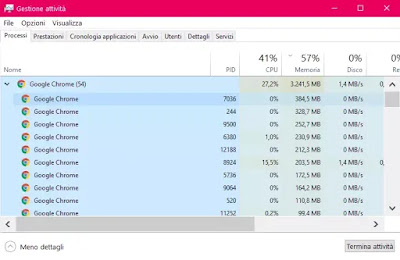
El único problema de Chrome es que después de cada actualización y con la adición de extensiones, se vuelve bastante grande y, dependiendo de la computadora utilizada, da problemas de memoria, cargando pestañas más lentamente de lo habitual.
Lo cierto es que Chrome es un programa monstruoso con el que realmente se puede hacer de todo en Internet, pero es capaz de apropiarse de toda la memoria del PC, no dejando nada para los demás y bloqueando todas las operaciones.
Si Chrome tiene problemas de memoria ocupado y luego parece más lento de lo habitualhay algunos decisiones que se pueden tomar para que el navegador de Google vuelva a ser rápido y fácil.
El hecho de que Chrome está ocupando mucha memoria se hace evidente de inmediato al abrir el Administrador de tareas de Windows, notando el uso de RAM en la cantidad de 3 GB o más, con muchos procesos en funcionamiento.
El número puede llegar a ser algo así como 30 o incluso 50 según los sitios que abra y las extensiones que haya instalado.
Sin embargo, no está claro en el Administrador de tareas de Windows normal cuáles son todos estos procesos de Chrome, por lo que se debe usar otra herramienta.
Afortunadamente, Google ha equipado su navegador Administrador de tareas interno de Chrome del cual escribimos una guía dedicada hace algún tiempo.
Para abrir el Administrador de tareas de Chrome debe hacer clic en el botón con tres puntos en la esquina superior derecha y luego iniciar sesión Más herramientas > Administrador de tareas
Con el Administrador de tareas, puede encontrar todos los procesos activos del navegador de Google que consisten en pestañas, extensiones, complementos, procesos de cuentas de Google enumerados como subtramas y luego el proceso de GPU.
Dividir Chrome en procesos le permite separar los diversos componentes para que, si uno de ellos falla, el navegador permanezca abierto y utilizable.
El Administrador de tareas es muy útil cuando Chrome falla en algún sitio incorrecto porque solo tiene que cerrarlo para que funcione normalmente nuevamente.
Para liberar memoria en las actividades de Chrome el unico real solución: desinstalar extensiones y aplicaciones que no se utilizan y ocupan más memoria.
Para eliminarlos, debe abrir el menú de Chrome haciendo clic en el botón en la esquina superior derecha con tres puntos, y luego ir a Más herramientas > Extensiones.
En realidad, no es necesario que los elimine por completo, solo desactívelos para que no consuman memoria.
Así, si es necesario, pueden reactivarse rápidamente.
Una cosa que realmente reduce la cantidad de memoria utilizada por Chrome es Desactivación completa del complemento Flash.
Si no necesita visitar sitios flash, para deshabilitar completamente el complemento, haga clic en el botón de menú de Chrome, vaya a Ajustesdespués Ajustes avanzados abajo, luego haga clic en Configuración de contenido bajo Privacidad y seguridad.
Luego haga clic en Flash y luego en el interruptor al lado de “pregunta primero“convertirse”bloquear sitios web para que no usen Flash“.
Si todavía tienes problemas de lentitud y memoria con Chrome, lo mejor es consultar con un programa para deshacerse de adware y spyware en su navegador.
limpiador ADW es el mejor programa para el trabajo, es gratis, se recomienda usarlo una vez al mes, aunque solo sea para un escaneo rápido.
Google también proporciona dos herramientas de corrección de errores de Chrome que puede usar incluso si su navegación web parece ser lenta.
La primera herramienta es Software de limpieza de Googleque corrige automáticamente los problemas al eliminar todo el malware.
Segundo – Botón de reinicio de cromoque restablece la configuración y devuelve el navegador a su estado original.
Una forma inteligente de solucionar el problema de memoria de Chrome es usar una extensión Una pestañadel que hablé mucho en varios artículos, que desactiva las pestañas abiertas para liberar memoria.
Así, es el botón a pulsar cuando hay muchas pestañas abiertas, el que las cierra todas instantáneamente, recuperando toda la memoria que ocupa Chrome.
Sin embargo, las pestañas no se cierran y se pueden recargar de forma selectiva cuando quieras verlas.
Esta extensión siempre debe instalarse en una PC con 4 GB de RAM o menos para que pueda navegar por Chrome sin ralentizar.
Obviamente, otra solución es cambiar de navegador en la computadora.
Por lo tanto, podemos usar, por ejemplo, Microsoft Edge en Windows 10, rápido y rico en funciones, o incluso el viejo Firefox, siempre eficiente y con más protección de la privacidad.
La lista de los mejores navegadores está en otro artículo.
LEA TAMBIÉN: Cómo acelerar Google Chrome si es lento o pesado
¿Problemas o dudas? Te ayudamos
Si quieres estar al día, suscríbete a nuestra newsletter y síguenos en Instagram. Si quieres recibir soporte para cualquier duda o problema, no dude en ponerse en contacto con nosotros en info@tecnologiaviral.com.
¿Alguna vez has borrado un archivo importante por accidente? Ya sea reorganizando el escritorio o…
Descubre los 25 juegos más divertidos que puedes disfrutar en sólo 5 minutos desde tu…
Has llegado a un punto donde solo hay una salida. reinstalación? Luego debe calmarse y…
Nosotros en Tecnonews siempre estamos felices cuando ubuntu sale con sus nuevos lanzamientos. Veamos ahora…
Tal vez aún no has evaluado la oportunidad ubuntu . Pero si decides instalarlo en…
Siempre que nos conectamos a ADSL mediante un router y decidimos utilizar un software que…

