
Guía de opciones de chat para Skype para Windows con 10 trucos para chatear, llamar y personalizar el programa
 Skype es una completa herramienta de chat, video chat y telefonía que se ha convertido rápidamente en uno de los programas más utilizados para mantener el contacto con amigos, familiares y compañeros.
Para aquellos que llevan un estilo de vida activo Skype en su PC con Windows todo el tiempo, en esta guía encontraremos algunos trucos y consejos para cambiar la apariencia de Skype y usar algunas características poco conocidas para que puedas usar Skype como nunca antes.
Muchas de estas funciones están relacionadas con el uso de chats, otras también se pueden usar durante una videollamada para que la experiencia sea realmente única.
Si aún no lo hemos hecho, te invitamos Descarga Skype en la PC para hacer llamadas telefónicas, mensajes de texto, enviar archivos y videollamadas..
Las opciones de Skype más útiles
Aunque las llamadas y videollamadas gratuitas ahora están disponibles a través de WhatsApp y Messenger, Skype siempre ha sido el mejor servicio para comunicarse con alguien a través de Internet, especialmente en el lugar de trabajo (donde Skype sigue siendo el punto de partida). Veamos juntos qué características tiene Skype para aprender a usarlo como un verdadero profesional.
Editar mensajes ya enviados
Enviamos un mensaje, pero ¿se confundieron algunas palabras o puntuación? Para que no se entienda, pulsa con el botón derecho del ratón (o mantén pulsado el dedo si somos de un smartphone o tablet) sobre el mensaje ofensivo y usa tu voz Editar.
De esta forma, podremos corregir el grave error que cometimos antes de que se note, deteniendo cualquier malentendido de raíz.
Desde la misma ventana podemos usar la voz Borrar para eliminar por completo un mensaje que no queríamos enviar o que enviamos demasiado pronto.
Cambiar nombre de contacto
Básicamente, Skype muestra los nombres de los contactos registrados en el servicio, pero puede ser una buena idea cambiarlos para dar nombres más serios o que te permitan reconocer de inmediato quién se comunica con nosotros. Para hacer esto, haga clic o toque en el nombre del contacto en el chat en la parte superior, haga clic en el símbolo del lápiz, luego cambie el nombre con el que se mostrará el contacto a partir de ahora.
Después de aplicar los cambios, simplemente haga clic en la esquina superior derecha Guardar hacerlos eficientes. En la misma ventana, también podemos bloquear un contacto o eliminarlo de nuestra lista de contactos para que ya no aparezca en los chats.
Sincronizar contactos
Los contactos que tenemos en Skype se pueden sincronizar fácilmente con nuestra cuenta de Microsoft haciendo clic en el icono de tres puntos en la parte superior izquierda, que nos llevará a Ajustes y finalmente arriba Contactos.
Encienda el interruptor junto a sincronización de contactos Dejaremos que Skype sincronice todos los contactos y chats en nuestra computadora o teléfono inteligente para que podamos verlos en Outlook u otros productos asociados con una cuenta de Microsoft sin perder un solo número.
Traductor de Skype
Si está chateando con un extranjero, puede obtener una traducción instantánea de lo que se escribe y se dice en llamadas y videollamadas. Traductor de Skype con intérprete de voz en tiempo real para video chat y llamadas de vozasí como para el chat escrito.
Compartir pantalla en el chat
Compartir pantalla es una característica de Skype que es útil en muchas situaciones, especialmente para obtener ayuda en una computadora y para trabajar en un proyecto compartido.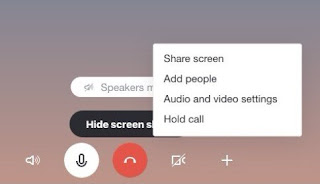
Para usarlo, simplemente presione el botón + en la parte inferior durante una llamada de video o audio y seleccione Compartir pantallapara mostrar al destinatario todas las ventanas activas en nuestro escritorio. Puede optar por compartir todo el escritorio o solo las ventanas seleccionadas. Ya sea que desee ayudar a un amigo a resolver un problema o desee mostrar su trabajo, ¡esta es una de las herramientas más útiles que existen!
Cómo pedir y enviar dinero a contactos
Entre las funciones innovadoras introducidas en Skype está la capacidad de solicitar y enviar pequeñas cantidades de dinero directamente en el chat. Para hacer esto, simplemente abra el chat del contacto correspondiente, haga clic en los tres puntos en la esquina inferior derecha y luego seleccione Dinero.
Podemos usar la llave Pidiendo dinero solicitar la cantidad de dinero o utilizar la clave enviar dinero enviar la cantidad solicitada. El sistema funciona a través de PayPal, por lo que necesitaremos proporcionar acceso a este servicio para todas las transacciones (no necesitaremos ingresar un número de tarjeta de crédito u otros datos bancarios).
El sistema puede ser una forma poderosa de crear colecciones o pagar su parte de una cena, regalo o almuerzo con colegas o amigos.
programar una llamada
Si usamos mucho Skype para el trabajo, puede ser útil programar una llamada o videollamada de Skype con anticipación para que nuestro interlocutor pueda organizarse y estar listo en la fecha y hora requerida. Para hacer esto, simplemente abra cualquier chat, haga clic en los tres puntos en la parte inferior derecha y use su voz programar una llamada.
En la nueva ventana podremos seleccionar la fecha y la hora, programar la llamada en espera y dar un nombre al horario para que se envíe al contacto pulsando la tecla Enviar para consideración. Confirmar o no la presencia en la fecha fijada será preocupación de nuestro interlocutor.
Integrar Spotify con Skype para Música
A partir de hoy es posible escuchar y compartir pistas de música en Spotify (a través de un enlace y un reproductor dedicado) directamente en Skype, todo lo que tenemos que hacer es instalar la aplicación de Spotify en nuestro dispositivo y luego abrir un chat de Skype, hacer clic directamente en el tres puntos y seleccionar párrafo Spotify.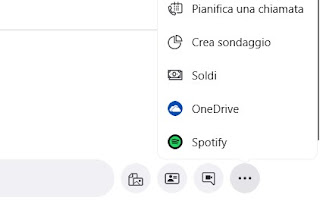
Se abrirá una ventana para autorizar la integración del servicio de transmisión de música en el chat, para que pueda compartir sus pistas de música y listas de reproducción favoritas directamente con el interlocutor.
Funciones especiales para Skype: tema, notificaciones, GIF, emoticonos
Cambiar foto de perfil e información personal
Para que nuestra cuenta de Skype sea más personal, podemos cambiar nuestra imagen de perfil y agregar cierta información personal para que cualquier persona que busque nuestro nombre o apodo sepa inmediatamente a quién contactar. Para realizar estos cambios, haga clic en el símbolo con tres puntos en la parte superior izquierda, luego suba Ajustes y luego en el menú cuenta y perfil.
Desde aquí podemos cambiar todos los elementos que creamos convenientes pulsando sobre Foto de perfil, apodo en skype, Correo electrónico, Título profesional y Fecha de cumpleaños.
El resto de la información se puede editar haciendo clic en el elemento Tu perfilpresentes en la misma ventana que vimos hace un tiempo.
Cambiar el tamaño del texto
El texto de Skype en las ventanas de chat tiene el tamaño predeterminado.
Puede ampliar fácilmente la fuente haciendo clic en el símbolo de tres puntos en la parte superior izquierda y luego haciendo clic en el elemento Ajustes e ir al menú Intercambio de mensajesdesde el cual podemos elegir el tamaño del texto del elemento del mismo nombre.
Cambiar el asunto y el horario del mensaje
Si queremos cambiar el fondo del área de mensajes y aplicar un tema diferente en el programa, simplemente haga clic en el símbolo con tres puntos en la parte superior izquierda, vaya a Ajustes y cambiar los elementos del menú Apariencia. Podremos elegir entre diferentes colores para las ventanas emergentes del chat y aplicar un tema oscuro a la aplicación.
Cambiar las notificaciones de Skype
¿No estamos recibiendo algunas notificaciones o queremos bloquearlas? Skype tiene la capacidad de administrar todas las notificaciones (incluso para videollamadas y conferencias) haciendo clic en el símbolo con tres puntos en la parte superior izquierda, seleccionando Ajustes y gestión de varios elementos en el menú Notificaciones.
Agregue emoticones, GIF, pegatinas y mojis a su chat.
Si queremos que las conversaciones que tenemos en los chats de Skype sean más bonitas, podemos añadir uno de los elementos enumerados anteriormente simplemente abriendo un chat con un contacto y haciendo clic en el símbolo de la carita sonriente (en el lado izquierdo del cuadro de texto). y elige entre categorías emoticones, gifs, Pegatina y Moji que usar ¡Los chats con nuestros amigos definitivamente se volverán más hermosos!
Enviar archivos
¿Necesitamos enviar un documento o una imagen a uno de nuestros contactos de Skype? No hay nada más fácil: abra un chat con el interlocutor al que desea enviar un archivo, luego haga clic en el icono Agregar archivos poder seleccionar un archivo a enviar desde la gestión de nuestro ordenador.
Programe una llamada o cree una encuesta
¿Quiere programar una llamada a la oficina o con un colega? ¿Te gustaría realizar una encuesta en el grupo de contacto que hemos creado? Skype ha facilitado el uso de estas dos funciones: abrimos un chat con un determinado contacto o grupo en el que insertar el contacto y utilizar una de las dos teclas. programar una llamada o crear una encuestaEl presente en el lado derecho del campo de texto. En ambos casos, nuestros interlocutores recibirán una notificación en su Skype (también desde el móvil), para que sepan de la programación o de la encuesta recién creada.
Obtenga un número de Skype o agregue créditos
¿Queremos recibir llamadas de Skype como si tuviéramos un teléfono fijo? ¿Queremos llamar también a fijos o móviles? En estos dos casos, tendremos que aprovechar algunas funciones ocultas de Skype para ampliar el servicio. Haga clic en el símbolo con tres puntos en la esquina superior izquierda y seleccione Ajustes e ir al menú cuenta y perfil. En este menú hacemos clic Añadir fondos en la sección Skype en teléfonos o arriba Comprar en la sección numero de Skypepara poder ampliar las funciones del teléfono de nuestra cuenta, especialmente útil en el ámbito laboral.
LEA TAMBIÉN: Obtén un número de teléfono de Skype para llamarte a ti mismo en la PC
Deje un mensaje de video para los usuarios no disponibles
¿Un colega o amigo no está actualmente disponible en línea? También podemos dejarles un mensaje de video que verán una vez que estén en línea nuevamente. Para usar esta función, simplemente abra el chat de su amigo (incluso si están desconectados), luego presione el botón Mensaje de videopara que pueda comenzar a grabar un pequeño video con sonido en unos segundos.
El mensaje será notificado y mostrado tan pronto como el interlocutor vuelva a estar en línea.
Compartir tu pantalla
Si queremos mostrar algunos de los pasos del procedimiento a nuestros amigos en vivo por Skype o en una conferencia de trabajo, podemos compartir nuestra pantalla para mostrar todas las ventanas que están abiertas actualmente.
Para compartir su pantalla, inicie una videollamada con una o más personas, luego haga clic en el botón a continuación. Compartir pantalla. Si tenemos un teléfono Android o un iPad, podemos compartir la pantalla pulsando el botón con los tres puntos y seleccionando el botón Compartir pantalla. Para que funcione correctamente, te recomendamos que siempre actualices Skype en todos tus dispositivos y utilices una conexión bastante rápida (4G o Wi-Fi).
¿No estás satisfecho con Skype? En otra guía los vimos todos juntos. mejores aplicaciones y programas alternativos a Skype (llamadas y videollamadas).
Por último, recordemos también que se puede utilizar Skype a través del sitio sin descargar el programa.
¿Problemas o dudas? Te ayudamos
Si quieres estar al día, suscríbete a nuestra newsletter y síguenos en Instagram. Si quieres recibir soporte para cualquier duda o problema, no dude en ponerse en contacto con nosotros en info@tecnologiaviral.com.