Habilitar las opciones de inicio y ahorro de recursos en la configuración de Edge puede acelerar la carga del navegador.
Además, las últimas actualizaciones de este navegador, por el que Microsoft está apostando fuerte, han añadido no solo pestañas verticales, muy cómodas en monitores grandes, sino también algunas opciones ocultas qué permita que Edge y los sitios web se carguen aún más rápido.
LEA TAMBIÉN: Las mejores extensiones para Microsoft Edge
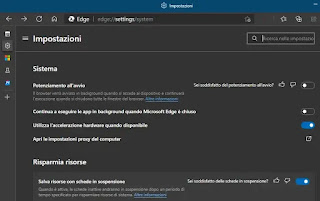
En concreto, Edge tiene dos opciones de activación, una para acelerar el inicio y otra para ahorrar memoria. Ambas opciones se pueden encontrar haciendo clic en el botón con tres puntos en la esquina superior derecha y luego haciendo clic hacia arriba Ajustesa la sección Sistema.
Primera opción de que es esto Impulso de lanzamiento que sirve para iniciar el navegador más rápido después de encender la computadora. Gracias a Startup Boost, Edge viene precargado con servicios mínimos cuando inicia su PC con Windows, por lo que cuando hace clic en el botón para abrirlo, se carga casi al instante. Además, si cierra Edge, continúa ejecutándose en segundo plano, por lo que está disponible justo después de reiniciar.
Segunda opciónun poco más adelante en la configuración del sistema Edge, es ahorro de recursos. Somos muy conscientes de que cada sitio abierto en el navegador consume una cierta cantidad de memoria, que también puede ser alta en el caso de aplicaciones web más pesadas. Con la función Pestañas en pausa, los sitios que están abiertos en Edge pero que no se están viendo actualmente se pausan después de un cierto período de tiempo.
Al cancelar las pestañas abiertas pero inactivas, Edge libera memoria en su computadora. Este tipo de optimización, también presente en Chrome, funciona muy bien cuando tienes muchas pestañas abiertas en un PC con menos de 8 GB de RAM para evitar ralentizaciones. Tan pronto como haga clic en una pestaña que se ha pausado, se recarga automática y rápidamente, volviendo a estar activa.
La opción de pausa de pestañas también le permite decidir cuánto tiempo se deben considerar inactivas las pestañas abiertas y luego también excluir ciertos sitios para que cuando se abran nunca se pausen si, por ejemplo, es una aplicación de chat web o Gmail u otros sitios que siempre queremos estar. activo en segundo plano.
Preste atención al abrir el mapa en borde://descartar/ es posible ver una lista de pestañas abiertas con información detallada sobre los sitios descargados, si fueron bloqueados y si es posible bloquearlos.
LEA TAMBIÉN: Microsoft Edge frente a Chrome y Firefox
¿Problemas o dudas? Te ayudamos
Si quieres estar al día, suscríbete a nuestra newsletter y síguenos en Instagram. Si quieres recibir soporte para cualquier duda o problema, no dude en ponerse en contacto con nosotros en info@tecnologiaviral.com.
¿Alguna vez has borrado un archivo importante por accidente? Ya sea reorganizando el escritorio o…
Descubre los 25 juegos más divertidos que puedes disfrutar en sólo 5 minutos desde tu…
Has llegado a un punto donde solo hay una salida. reinstalación? Luego debe calmarse y…
Nosotros en Tecnonews siempre estamos felices cuando ubuntu sale con sus nuevos lanzamientos. Veamos ahora…
Tal vez aún no has evaluado la oportunidad ubuntu . Pero si decides instalarlo en…
Siempre que nos conectamos a ADSL mediante un router y decidimos utilizar un software que…

