Una guía completa para transferir música y videos desde una PC con Windows o Mac a un iPod Touch tan fácil como un reproductor de MP3 portátil.
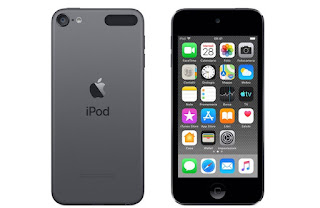
si no sabemos como descargar musica al ipod touchen esta guía te mostraremos como transferir musica y videos al ipod touchutilizando herramientas proporcionadas por Apple o programas de terceros adecuados para transferir rápidamente archivos a la memoria del reproductor, como si fuera un reproductor de MP3 portátil normal.
El mismo procedimiento se puede utilizar incluso para iphonesdado que todos los programas mencionados también son compatibles con los últimos modelos de smartphones de Apple.
LEA TAMBIÉN: Descarga música y vídeos a iPhone desde PC
iPod touch es la última versión con pantalla a color del histórico iPod con iOS 13; de hecho, este iPod cuenta con las mismas apps que también podemos descargar en iPhone o iPad.
Si inicia sesión en el iPod touch con el mismo ID de Apple que usa en la aplicación iTunes, todas las canciones estarán disponibles automáticamente en el reproductor.
Para activar la sincronización de canciones abrimos la aplicación Ajustes en un iPod touch, desplácese hacia abajo para encontrar Música, luego encienda el interruptor al lado Biblioteca de sincronización.
Después de activar este elemento, todo lo que tenemos que hacer es activar Wi-Fi iPod touch (Ajustes -> Wi-Fi) y espere a que finalice la sincronización. Una vez sincronizada, la música indexada en su PC o Mac también aparecerá en la aplicación Música de su iPod touch.
Las canciones que escuches durante la sincronización se transmitirán sin que ninguna canción se guarde sin conexión (a menos que se estén reproduciendo). Debido a que el iPod touch solo funciona a través de Wi-Fi, es una buena idea descargar siempre todas las canciones indexadas en iTunes para que podamos escuchar nuestra música incluso cuando estamos fuera de casa y el iPod está apagado.
Una vez que la sincronización esté habilitada (como se muestra en el capítulo anterior), regrese a la aplicación Configuración del iPod touch, navegue hasta la Música y active el interruptor al lado de la entrada Descargas automáticas.
Todas las canciones sincronizadas también se descargarán a su iPod touch; para comprobar el espacio que ocupan estas canciones solo tenemos que abrir la aplicación AjustesPrensa Música y luego arriba musica descargada.
Todas las canciones y álbumes de esta pantalla se pueden escuchar sin conexión, lo que significa que siempre que el iPod touch no esté conectado a una red Wi-Fi.
Los videos y películas descargados de iTunes se sincronizarán automáticamente con el iPod touch cada vez que conecte el reproductor a su PC o Mac a través de un cable USB.
Además de los videos descargados, alquilados o comprados en iTunes, también podemos sincronizar nuestros videos personales subiéndolos a iTunes y haciendo una pequeña conversión (para máxima compatibilidad).
Para continuar conectamos nuestro iPod touch a PC o Mac mediante cable USB, abrimos la aplicación itunesHaga clic en el menú en la esquina superior izquierda Expedientenosotros elegimos Agregar archivos a la biblioteca o Agregar carpeta a la biblioteca luego seleccionamos archivos de video para agregar a iTunes. Una vez que se hayan agregado los videos que nos interesan, haga clic en el menú desplegable en la parte superior. Músicanosotros elegimos Película y en la barra lateral haz clic en Vídeos personales.
Haga clic en el video o descargue el video al iPod touch, vaya al menú Expediente en la esquina superior izquierda y finalmente haga clic en Convertir -> Crear versión para iPod o iPhone.
Al final de la conversión, arrastre el archivo de video directamente al iPod presentado en la barra lateral izquierda: iTunes lo transferirá a la memoria del reproductor.
Los archivos de video estarán disponibles en el iPod touch y se pueden reproducir con cualquier reproductor de video, incluidos los que enumeramos en la guía de video. Las mejores apps para iPhone y iPad para ver vídeos y películas.
Todos los procedimientos que te hemos mostrado hasta ahora son válidos para PC con sistema operativo Windows. Si tenemos un Mac con sistema operativo macOS Catalina o posterior, no necesitaremos utilizar ningún programa adicional porque el Finder es totalmente compatible con todos los dispositivos Apple más recientes (incluido el iPod touch).
Para continuar, conecte su iPod touch a su Mac usando el cable USB apropiado, abra la aplicación Finder en la barra inferior y navegue a la carpeta donde tiene archivos de música o video para descargar a su iPod touch; para realizar la transferencia real, simplemente arrastre y suelte los archivos deseados en el iPod que se muestra en el panel izquierdo.
El Finder se encargará de la transferencia y al final del proceso podremos escuchar archivos de audio y ver videos en el iPod touch.
Para lograr la máxima compatibilidad, le recomendamos que descargue únicamente archivos que el iPod touch pueda controlar: para el audio, usamos archivos en MP3 o Extensión CAAy para video usamos archivos en MP4.
Si buscamos programas alternativos para transferir música y vídeos al iPod touch, a continuación podemos encontrar una lista de programas de Windows compatibles con todas las versiones de iPod (incluidos los antiguos como iPod mini, iPod Shuffle, etc.):
Para descubrir otros programas útiles para este propósito, le recomendamos que lea nuestra guía Programas para controlar iPhone desde PC sin iTunes.
Transferir archivos de audio y video al iPod touch es fácil si aprende cómo funciona el sistema de sincronización y descarga iTunes en su PC con Windows: incluso los usuarios que no están familiarizados con los productos de Apple pueden descargar música y videos que se pueden reproducir sin conexión.
En una Mac, es aún más fácil porque el iPod se trata como un dispositivo de almacenamiento en el Finder: simplemente arrástrelo y suéltelo para cargar archivos en el reproductor.
Si los archivos de video que desea descargar a su iPod están en formato AVI o MKV, le recomendamos que los convierta antes de descargarlos utilizando uno de los mejor software de conversión de video.
¿Problemas o dudas? Te ayudamos
Si quieres estar al día, suscríbete a nuestra newsletter y síguenos en Instagram. Si quieres recibir soporte para cualquier duda o problema, no dude en ponerse en contacto con nosotros en info@tecnologiaviral.com.
¿Alguna vez has borrado un archivo importante por accidente? Ya sea reorganizando el escritorio o…
Descubre los 25 juegos más divertidos que puedes disfrutar en sólo 5 minutos desde tu…
Has llegado a un punto donde solo hay una salida. reinstalación? Luego debe calmarse y…
Nosotros en Tecnonews siempre estamos felices cuando ubuntu sale con sus nuevos lanzamientos. Veamos ahora…
Tal vez aún no has evaluado la oportunidad ubuntu . Pero si decides instalarlo en…
Siempre que nos conectamos a ADSL mediante un router y decidimos utilizar un software que…


