
Si no quiere o no puede instalar Windows 10, veamos cómo actualizar de Windows 7 a un sistema Linux.
 Windows 7 es un sistema operativo heredado y Microsoft ya no lo admite, lo que significa que no se lanzarán más actualizaciones de seguridad para este sistema y que Microsoft mismo ya no brinda soporte para las solicitudes de servicio.
Desafortunadamente, todavía hay muchas PC con Windows 7 como sistema operativo y, en muchos casos, no cumplen con los requisitos técnicos para ejecutar Windows 10: estamos hablando de PC que aún funcionan perfectamente, pero con componentes de hardware que no se pueden actualizar. o no se encuentran en el mercado.
Si no queremos renunciar a estas computadoras de escritorio y portátiles que aún funcionan, se lo mostraremos en esta guía. como actualizar de windows 7 a linux gratises decir, alojando un sistema operativo totalmente compatible, liviano y compatible con la gran mayoría de los programas que usamos todos los días.
LEA TAMBIÉN: ¿Qué tan difícil es cambiar a Linux?
Cómo cambiar a Linux desde Windows 7
En esta guía, intentaremos mostrarle los pasos más sencillos para que pueda actualizar de Windows 7 a Linux sin la intervención de un amigo técnico o un profesional de TI. Los requisitos para Linux son obviamente bajos en comparación con Windows, y con la actualización seguramente le daremos a la PC otros 2-3 años de vida sin grandes sacrificios en términos de compatibilidad de programas.
A modo orientativo, optamos por apostar por Linux Mint Xfceque es el justo compromiso entre velocidad, compatibilidad y facilidad de manejo del nuevo sistema operativo.
requisitos previos
Antes de continuar con la guía, asegúrese de tener los siguientes accesorios:
La unidad USB nos permitirá crear un medio de instalación para formatear Windows 7 y cambiar a Linux, mientras que el disco duro nos permitirá mantener todos nuestros archivos personales (documentos, música, videos, imágenes, fotos, etc.) como antes. presentes en la PC para formatear.
Copia de seguridad de datos personales
Antes de proceder con la sustitución de Windows 7 por Linux, guardamos todos los datos personales en el disco interno del ordenador. conectando nuestro disco duro USB y copiar todos los archivos de las carpetas Música, Los documentos, video y Fotos. Si hemos colocado archivos o carpetas en el escritorio, basta con copiar la carpeta Computadores de escritorio para guardar los archivos y carpetas que contienen.
En Windows 7, el sistema de transferencia de archivos suele ser muy lento y, en caso de errores, se detiene por completo; para acelerar el proceso de transferencia y obtener más control, podemos usar un programa gratuito teracopia.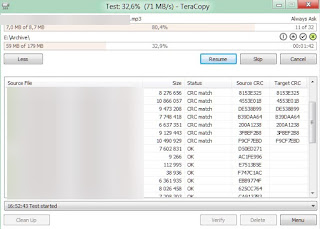
Con este programa podremos transferir sin problemas hasta los archivos más grandes y, en caso de errores o bloqueos, restaurar la transferencia o continuar con otros archivos que aún no se han copiado.
Si buscamos otras formas de hacer copias de seguridad de archivos personales en Windows, también podemos leer nuestra guía. Cómo hacer una copia de seguridad de archivos en Windows 10.
Si queremos crear una imagen de disco completa de Windows 7 (para restaurar Windows sobre la marcha en caso de problemas con Linux), siga nuestra guía. Cómo clonar un disco duro a otro disco duro con una copia exacta.
Preparación de una unidad flash Linux
Después de guardar archivos personales en una unidad externa, instale el programa en una computadora rufodisponible de forma gratuita para Windows.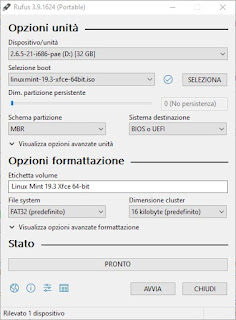
Con esta pequeña herramienta, podremos crear una unidad flash USB que reemplazará a Windows 7 con una distribución GNU/Linux moderna. Después de descargar el programa, conecte la memoria USB (en blanco) a la PC y continúe con la descargaImagen ISO de Linux Mint Xfce.
Una vez completada la descarga, vaya al programa. rufoseleccione la unidad flash en el menú desplegable Dispositivo/unidadpresiona el botón ESCOGERseleccione la imagen ISO previamente descargada, seleccione como marca de partición extensión MBRdeje todos los demás campos sin cambios y haga clic en el botón Iniciar.
El pendrive estará preparado con la imagen ISO seleccionada: ¡solo nos queda despedirnos de Windows 7 y prepararnos para nuevas aventuras con Linux!
Instalar Linux en lugar de Windows 7
Apaguemos Windows 7 por última vez, conectemos la memoria USB creada en el capítulo anterior y encendamos la computadora nuevamente, tratando de cambiar rápidamente el orden de inicio presionando repetidamente F8 o usando uno de los métodos descritos en nuestra guía. Cómo cambiar el orden de arranque de la computadora.
Tan pronto como se inicie la unidad flash, estaremos frente a la pantalla de inicio de Linux Mint.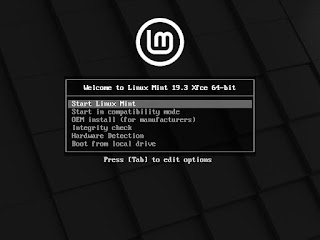
Haga clic en el botón Entrar teclado (asegúrese de que esté resaltado) Lanzar Linux Mint) y espere unos minutos para que pueda familiarizarse con el nuevo escritorio Linux Mint.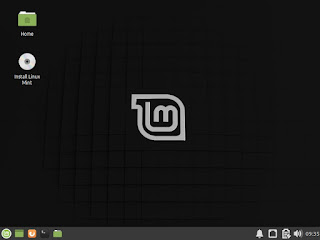
Una vez dentro, probemos todos los iconos disponibles y exploremos el sistema para entender cómo trabajaremos en el ordenador a partir de ahora: muchos programas ya están instalados, y muchos más se pueden añadir rápidamente. Para facilitar la instalación le recomendamos que se conecte inmediatamente a Internet a través de Wi-Fi o mediante un cable Ethernetpara que pueda obtener actualizaciones y traducciones de inmediato sin tener que descargar los paquetes necesarios más adelante.
Una vez que estemos listos para cambiar a Linux, haremos doble clic en Instalar Linux Mintseleccione el idioma español, haga clic en vamosconfirme el diseño del teclado español, presione hacia arriba nuevamente vamosmarque el elemento relacionado con los controladores externos y haga clic nuevamente vamospara llegar a la pantalla de la sección.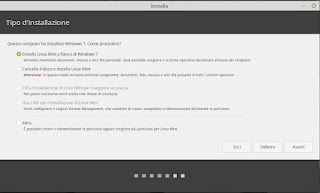
Por favor revise el registro Borre el disco e instale Linux Mintluego haga clic en vamos y Instalar Seguir.
Durante la instalación solo tendremos que seleccionar la zona horaria correcta y crear un usuario para acceder al PC.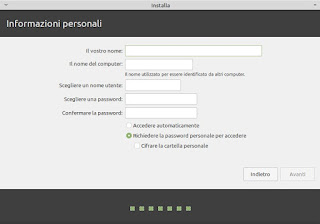
Establecemos el nombre de usuario, seleccionamos la contraseña del sistema (indispensable para muchas operaciones de PC), elegimos si habrá acceso automático al sistema y finalmente hacemos clic en la última vez en vamos.
La instalación continuará por sí sola y al final simplemente reinicie su computadora y retire la unidad USB para usar solo Linux Mint como su sistema operativo.
Restaurar copias de seguridad
Ahora que Linux Mint está instalado en lugar de Windows 7, podemos restaurar los archivos de copia de seguridad previamente copiados en una unidad USB externa.
Conecte la unidad a un puerto USB libre, presione el botón Inicio del sistema en la esquina superior izquierda o el icono de acceso directo en la esquina inferior izquierda. Administrador de archivos y haga clic en el icono del disco duro.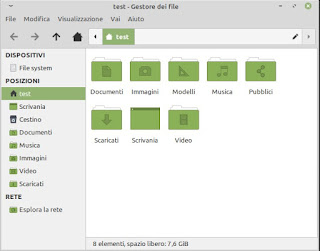
Copiamos archivos o carpetas dentro del sistema doméstico para tener todo lo que necesitamos para trabajar o usar la PC de inmediato. Las teclas son las mismas que en Windows: podemos seleccionar todas las carpetas y archivos de un disco externo con CTRL+A, copiar con CTRL+C o con nuestra voz Copiar menú contextual (llamado con el botón derecho del mouse) y pegue los archivos en la página principal usando CTRL + V o por voz Insertar Menú de contexto.
Al finalizar la transferencia, desconectamos el disco y lo dejamos como unidad de respaldo.
Que programas poner en Linux
Algunos programas ya están disponibles en Linux Mint para que pueda comenzar a usar su computadora de inmediato: Mozilla Firefox como navegador web y LibreOffice como paquete de oficina gratuito. Sin embargo, si queremos descargar otros programas, tampoco podemos buscarlos en Internet (ya que tendremos que buscar versiones compatibles con Mint en lugar de descargar el .exe) y usar la tienda integrada en el nuevo sistema operativo llamada Gestor de aplicaciones.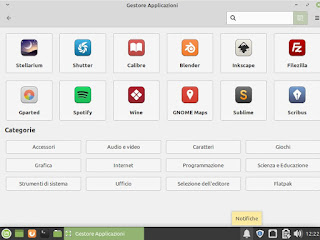
Abrimos el menú en la esquina inferior izquierda y buscamos esta tienda, luego nos desplazamos por las categorías o buscamos arriba para encontrar el programa que necesitamos. Actualmente, podemos descargar los siguientes programas en Mint:
- Google Chrome
- extensión GIMP
- Extensión VLC
- Spotify
- Telegrama
- skype
- Vapor
A esto se suman casi todos los programas gratuitos y de código abierto que ya hemos probado en Windows, como los que se pueden ver en los manuales de ai. El mejor software gratuito de código abierto para Windows, alternativas al software comercial y Los mejores sitios gratuitos de código abierto para descargar gratis.
recomendaciones
Dado que Windows 7 actualmente no es compatible y está expuesto a peligros de red, le recomendamos que actualice a un nuevo sistema operativo lo antes posible, no es necesario comprar una computadora nueva con Windows 10. Si nuestra computadora tiene 2 o 4 GB de RAM y un procesador que ya funciona con Windows 7, le recomendamos enfáticamente que cambie a Linux Mint para obtener un sistema actualizado, rápido y ágil con casi los mismos programas que los usuarios domésticos ya han usado en Windows.
Para obtener más información sobre el uso de Linux Mint, también podemos leer nuestro artículo. Linux Mint: una distribución de Linux al alcance de todos.
Si, por el contrario, nunca antes hemos usado una distribución de Linux, evitemos los errores más atroces leyendo nuestro análisis detallado. 10 errores que debes evitar si usas Linux.
¿Problemas o dudas? Te ayudamos
Si quieres estar al día, suscríbete a nuestra newsletter y síguenos en Instagram. Si quieres recibir soporte para cualquier duda o problema, no dude en ponerse en contacto con nosotros en info@tecnologiaviral.com.