¿Cómo reactivo una memoria USB, una memoria USB o un disco duro externo después de usar la eliminación segura?
Una vez completado el trabajo, se recomienda desactivar la función Quitar hardware de forma segura antes de desactivarla.
Esto garantiza la finalización de todas las operaciones de archivo y elimina el riesgo de corrupción de datos.
Así que el problema del día a resolver es este: si quisiera reutilice esta memoria USB después de desactivarla o quitarla tengo que desenchufarlo y volverlo a enchufar ¿Hay algo más que puedas hacer para volver a encenderlo??
Si la unidad USB está enchufada en el puerto USB frontal, o en una computadora portátil si puede acceder fácilmente, por supuesto que es más rápido desenchufarla y volver a enchufarla después de esperar unos segundos.
Sin embargo, si está utilizando una PC de escritorio que tiene puertos USB en la parte posterior para que no tenga que arrastrarse debajo de su escritorio, deberá encontrar otra solución.
Desafortunadamente, Windows no proporciona una función volver a montar una memoria USB que ya ha sido expulsada.
Sin embargo, es posible un procedimiento volver a montar y reactivar la unidad USB extraída.
En Windows 8, haga clic derecho en el botón Inicio y seleccione Gestión de dispositivos.
Desplácese hacia abajo hasta la entrada dispositivo de almacenamiento USBcon un signo de exclamación amarillo.
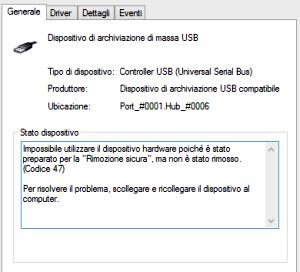
Haga clic derecho sobre él y seleccione Propiedad leer, sobre el estado del dispositivo en la tarjeta General algo así como: “El dispositivo de hardware no se puede usar porque se preparó para “Quitar con seguridad” pero no se quitó. (Código 47)“.
Vuelva atrás, haga clic derecho en el dispositivo USB nuevamente, haga clic en Desactivar y confirma.
El icono de signo de exclamación amarillo cambiará a un icono de flecha hacia abajo.
Para volver a activarlo, haga clic derecho sobre él nuevamente y use esta opción esta vez. activo.
Cuando se le solicite que reinicie su computadora, diga que sí NO.
Cuando abra Mi PC, verá la unidad USB nuevamente en la lista de unidades, como si se hubiera vuelto a conectar.
LEA TAMBIÉN: Puede expulsar la unidad USB directamente desde la computadora sin expulsar o expulsar de forma segura
¿Problemas o dudas? Te ayudamos
Si quieres estar al día, suscríbete a nuestra newsletter y síguenos en Instagram. Si quieres recibir soporte para cualquier duda o problema, no dude en ponerse en contacto con nosotros en info@tecnologiaviral.com.
¿Alguna vez has borrado un archivo importante por accidente? Ya sea reorganizando el escritorio o…
Descubre los 25 juegos más divertidos que puedes disfrutar en sólo 5 minutos desde tu…
Has llegado a un punto donde solo hay una salida. reinstalación? Luego debe calmarse y…
Nosotros en Tecnonews siempre estamos felices cuando ubuntu sale con sus nuevos lanzamientos. Veamos ahora…
Tal vez aún no has evaluado la oportunidad ubuntu . Pero si decides instalarlo en…
Siempre que nos conectamos a ADSL mediante un router y decidimos utilizar un software que…

