Una guía para hacer overclocking en tu tarjeta gráfica con MSI Afterburner para aumentar su potencia y velocidad de reloj
Hacer overclocking de un procesador significa aumentar su consumo de energía y potencia de procesamiento, que el fabricante mantiene bajo por razones de seguridad y conservación de energía.
Overclocking de GPU (es decir, tarjeta de video) es un procedimiento autorizado por los fabricantes que cualquier persona puede realizar en su computadora sin mucha dificultad, utilizando un programa que no requiere conocimientos especiales o habilidades informáticas avanzadas.
Aunque el riesgo es muy bajo o casi nulo, el overclocking teóricamente puede dañar el procesador de la tarjeta gráfica u otros componentes de la computadora. Es importante proceder con cuidado, aumentando la potencia paso a paso, sin llegar inmediatamente al máximo.
En este artículo vemos Cómo overclockear una tarjeta gráfica de computadora por aumentar su poder usando el programa Afterburner para Windows que se ejecuta tanto en tarjetas gráficas NVIDIA como en GPU AMD.
Se recomienda el overclocking en las computadoras de escritorio, pero no se recomienda en las computadoras portátiles, que pueden terminar generando demasiado calor y consumiendo demasiada energía.
Por lo tanto, esta guía de overclocking de tarjetas de video está enfocada en una PC de escritorio con Windows, GPU NVIDIA o AMD (en lugar de otros sistemas integrados como los sistemas Intel).
una) software de overclocking
El programa que vamos a utilizar. Dispositivo de poscombustión MSIgratuito y compatible con cualquier GPU NVIDIA o AMD.
Para medir el rendimiento, también deberíamos tener a mano un programa de prueba, como cielo unigenepara comparar el rendimiento antes, durante y después.
GPU-Z Este es otro programa que debe mantenerse abierto durante el overclocking para medir la temperatura, la velocidad del ventilador y la potencia de la tarjeta gráfica en tiempo real.
2) Saber exactamente qué tarjeta de video tenemos en la PC
Cada tarjeta gráfica es diferente: diseño de núcleo NVIDIA o AMD, ajustes agregados por fabricantes como ASUS, Gigabyte o Sapphire, una generación y luego ligeras variaciones e imperfecciones en el proceso de fabricación en sí.
Además, los resultados de overclocking y el rendimiento máximo de la misma tarjeta de video pueden variar en diferentes computadoras dependiendo de la configuración del hardware.
Para saber todo sobre el hardware de la computadora, puedes usar un programa como Especiegratuito, sencillo y preciso.
No olvide actualizar el controlador de su tarjeta gráfica a la última versión, que siempre es muy importante para mantener un alto rendimiento.
3) Prueba antes de overclocking
Antes de comenzar, debemos ver desde dónde comenzamos y, por lo tanto, usar la herramienta de prueba mencionada en el punto 1, midiendo el rendimiento de la GPU cuando se presiona al 100% de sus capacidades actuales.
Mantenga GPU-Z abierto para verificar el uso de la CPU en tiempo real incluso durante la prueba.
Guarde los valores mostrados o escríbalos en algún lugar.
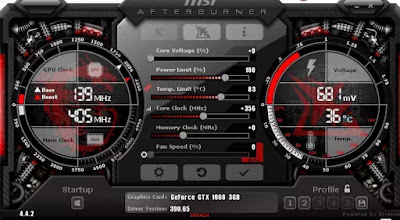
cuatro) Abra MSI Afterburner para aumentar la velocidad del reloj y el voltaje de la GPU.
La herramienta de overclocking Afterburner tiene una interfaz similar a un cuentakilómetros de un videojuego de coches, lo que la hace muy compleja.
Lo que nos interesa para overclockear una tarjeta de video son los valores reloj basico es la velocidad medida en MHz y voltaje electrico (Tensión de núcleo), medido en voltios que la tarjeta puede extraer de la fuente de alimentación de la PC.
En la última versión de Afterburner, debe hacer clic en el ícono de ajustes para abrir las opciones del programa y activar el desbloqueo del control de voltaje.
Cambiar aleatoriamente cualquiera de estos valores puede hacer que su GPU y computadora se vuelvan inestables, por lo que es importante ir paso a paso y aumentar cuidadosamente la velocidad y el voltaje hasta que surjan problemas de estabilidad, luego retroceda y estabilice en un valor máximo estable.
Cambiar la velocidad del reloj primerousando el control central, moviéndose a +10 o +20.
Prensa Aplicar y tenga en cuenta que en GPU-Z, el valor de GPU-Clock crece y se vuelve más alto que el reloj predeterminado, que es la velocidad inicial.
Si todo ha ido bien y no ha habido problemas, entonces puedes volver a ejecutar el benchmark para ver si se congela, ahora exprimiendo la GPU al máximo, el equipo se cuelga.
También tenga en cuenta si hay artefactos visuales en el gráfico de control o puntos negros o puntos de colores que no son buenos.
Si ninguno de estos está disponible, puede intentar mover la velocidad del reloj de la GPU otros 10 puntos hacia adelante; de lo contrario, tendrá que retroceder y volver a ejecutar el punto de referencia hasta que el rendimiento sea estable y sin errores.
Como se mencionó anteriormente, es posible aumentar el voltaje de la GPU para permitir velocidades de reloj por encima del límite inicial aumentando el valor de voltaje del núcleo, que se expresa como un porcentaje.
Elévelo en un 5% y luego realice una prueba para asegurarse de que no haya inestabilidad.
El aumento del voltaje también provoca un aumento del calor, que debe controlarse.
Sentido límite de tiempo Afterburner nos dice que cuando la tarjeta gráfica alcanza esta temperatura, la PC se apaga por seguridad.
Este valor se puede aumentar, pero no se recomienda.
El proceso de aumentar gradualmente la velocidad del reloj y el voltaje se puede repetir una y otra vez, midiendo el rendimiento con un punto de referencia, hasta que aparezcan los primeros problemas.
En este punto, vuelva a los valores anteriores, asegúrese de que la temperatura no sea demasiado alta usando la prueba nuevamente y estabilizar el overclocking en postcombustión.
El resultado final debería ser una mejora del rendimiento de alrededor del 10% o posiblemente más, según la configuración de su PC.
También puede aumentar la velocidad del reloj de la memoria de la GPU con Afterburner, pero esto no se recomienda ya que el rendimiento no aumentará significativamente.
Además, Afterburner puede manipular la velocidad del ventilador de la GPU, que está en modo “automático” de forma predeterminada, lo cual está perfectamente bien.
La tarjeta gráfica aumentará o disminuirá automáticamente la velocidad de sus ventiladores de enfriamiento cuando sus sensores de temperatura detecten la necesidad de hacerlo.
Una vez que haya terminado de hacer overclocking en Afterburner, mire el candado en la esquina inferior derecha que debe desbloquearse y luego haga clic en el disco para guardar la configuración y luego haga clic en uno de los números para guardar el perfil.
En caso de problemas, siempre puedes pulsar la tecla que restablece los valores originales, la que tiene la flecha que retrocede.
LEA TAMBIÉN: Cambiar la velocidad del procesador, tarjeta de video y memoria RAM: los mejores programas
¿Problemas o dudas? Te ayudamos
Si quieres estar al día, suscríbete a nuestra newsletter y síguenos en Instagram. Si quieres recibir soporte para cualquier duda o problema, no dude en ponerse en contacto con nosotros en info@tecnologiaviral.com.
¿Alguna vez has borrado un archivo importante por accidente? Ya sea reorganizando el escritorio o…
Descubre los 25 juegos más divertidos que puedes disfrutar en sólo 5 minutos desde tu…
Has llegado a un punto donde solo hay una salida. reinstalación? Luego debe calmarse y…
Nosotros en Tecnonews siempre estamos felices cuando ubuntu sale con sus nuevos lanzamientos. Veamos ahora…
Tal vez aún no has evaluado la oportunidad ubuntu . Pero si decides instalarlo en…
Siempre que nos conectamos a ADSL mediante un router y decidimos utilizar un software que…

