
Actualizado el 17 de noviembre de 2026
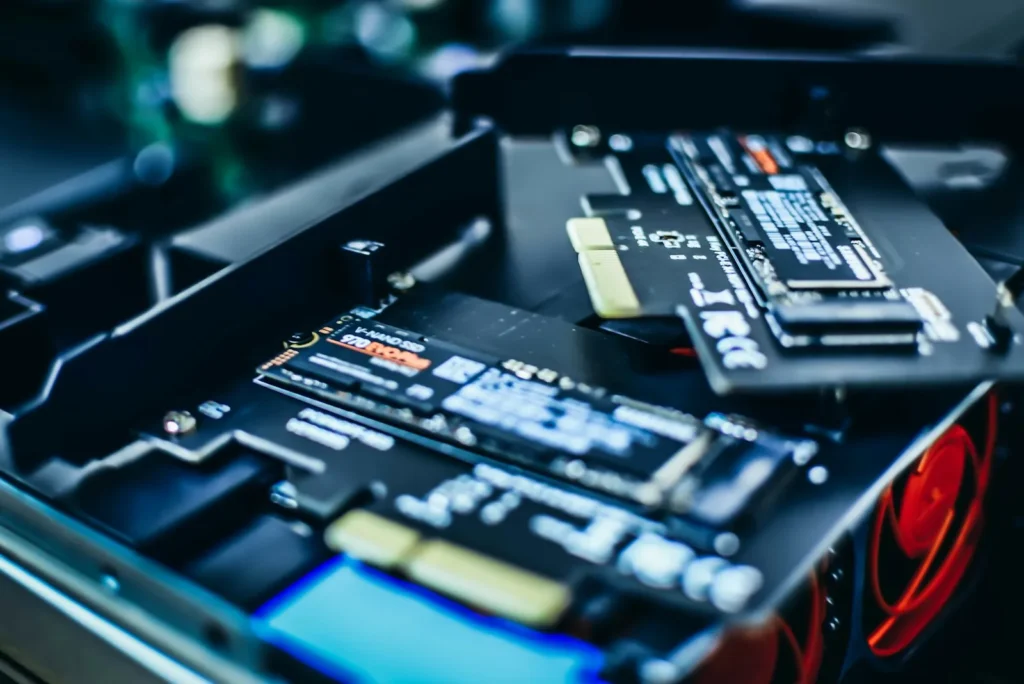
Para añadir un segundo disco a un PC de sobremesa, apágalo y desenchúfalo, monta un SSD M.2 en su ranura o un SATA en una bahía con sus cables de datos y alimentación, y después inicialízalo en Administración de discos para darle formato.
Si tu equipo se queda sin espacio, ampliar con una unidad interna sale más rentable y más rápido que depender de discos externos. En esta guía verás qué tipo de unidad encaja en tu placa, qué herramientas necesitas, cómo montarla sin dañar nada y cómo prepararla en Windows para guardar archivos o instalar juegos.
Resumen en 30 segundos
- Hay dos formatos habituales: SSD M.2 NVMe, que va directo a la placa, y SSD SATA de 2,5 pulgadas, que usa cable de datos y de alimentación.
- Antes de comprar, mira el manual de la placa: indica cuántas ranuras M.2 y puertos SATA tienes libres.
- Un disco nuevo no aparece en el Explorador hasta que lo inicializas y creas un volumen en Administración de discos.
- Descarga la electricidad estática tocando metal y trabaja siempre con el PC apagado y desenchufado.
1. Qué tipo de unidad te conviene
Hoy mandan los SSD, y para un segundo disco hay dos opciones. El M.2 NVMe es una pequeña tarjeta que se atornilla directamente a la placa base: no necesita cables y ofrece la mayor velocidad. El SSD SATA de 2,5 pulgadas es más lento, pero funciona en equipos antiguos que no tienen ranura M.2 y es fácil de instalar. Si aun así necesitas mucha capacidad a bajo coste, un disco duro mecánico de 3,5 pulgadas sigue siendo válido para copias de seguridad y archivos que no usas a diario.
Una recomendación práctica: si tu placa tiene una ranura M.2 libre, elige M.2; si no, un SATA es una opción segura. Más ideas de componentes en nuestra sección de hardware.
2. Comprueba qué admite tu placa
Abre el manual de la placa base, que suele estar en la web del fabricante, y localiza dos datos: cuántas ranuras M.2 tiene y qué longitud admiten (la más habitual es 80 mm), y cuántos puertos SATA hay libres. Algunas placas comparten ancho de banda entre una ranura M.2 y ciertos puertos SATA, de modo que usar uno puede desactivar el otro; el manual lo advierte en una nota. Si tu PC es una marca de tienda con caja propia, comprueba también que quede espacio físico para una bahía extra.
3. Herramientas y precauciones
Te bastará un destornillador de estrella pequeño. Antes de empezar, apaga el PC, desconecta el cable de alimentación y toca una pieza metálica del chasis o un mueble metálico para descargar la electricidad estática. Sujeta las unidades por los bordes, sin tocar los contactos, y no aprietes los tornillos en exceso: puedes dañar la unidad, el tornillo o la placa.
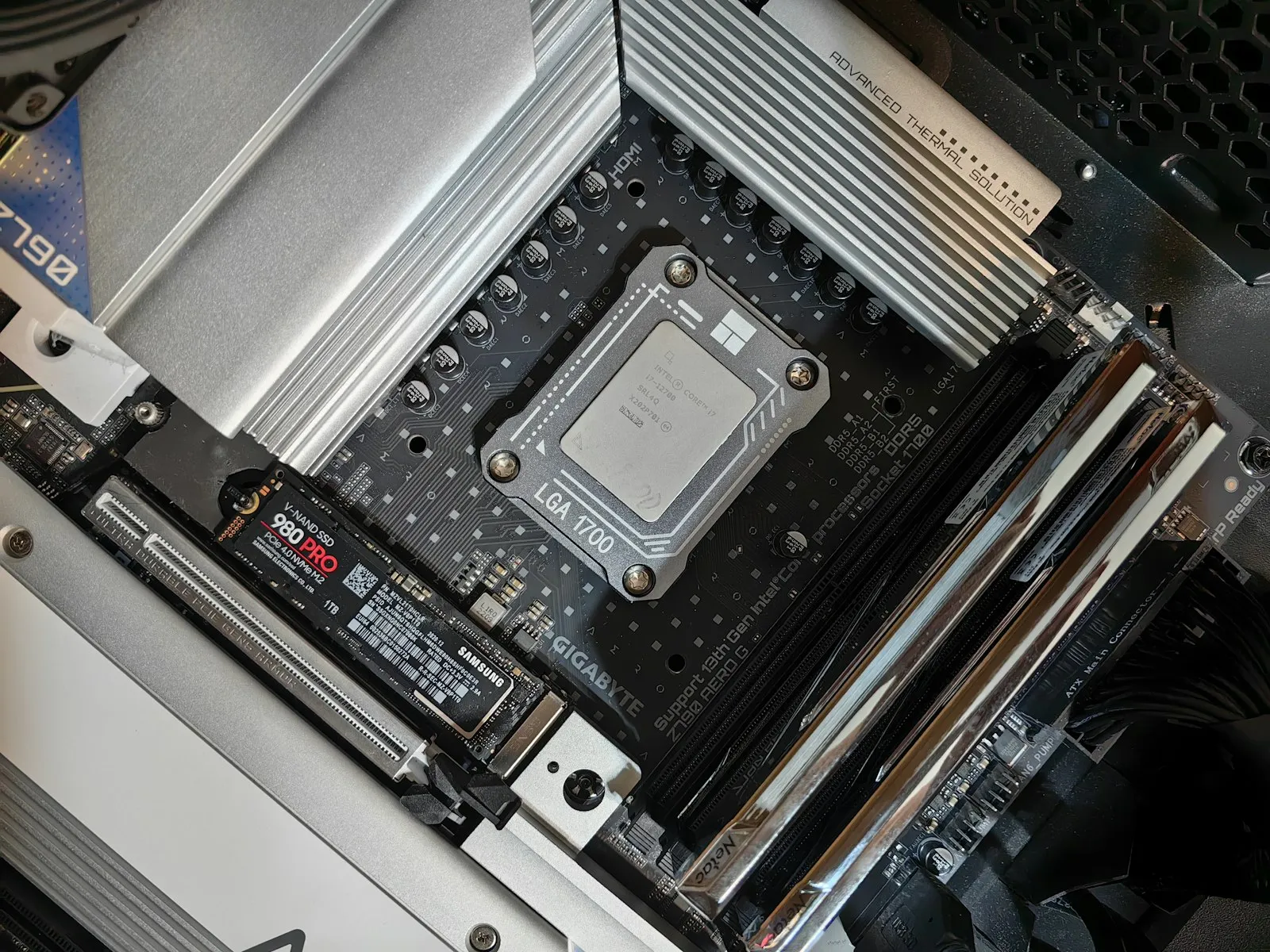
4. Instalar un SSD M.2 NVMe
- Localiza la ranura M.2 libre en el manual; si hay dos, comprueba cuál recomienda el fabricante para el disco del sistema.
- Retira el tornillo de sujeción y colócalo en el orificio que corresponda a la longitud de tu unidad.
- Alinea la muesca de la unidad con la ranura e insértala con una ligera inclinación; después presiónala hasta que quede plana.
- Fija la unidad con el tornillo, hasta que quede firme pero sin forzar.
- Si tu placa trae disipador, retira el plástico de la almohadilla térmica, colócalo sobre la unidad y atorníllalo. Si tu SSD ya incluye su propio disipador, no pongas encima el de la placa.
Ya está: no hace falta ningún cable.
5. Instalar un SSD o disco SATA
- Fija la unidad en una bahía de 2,5 o 3,5 pulgadas; si es de 2,5 pulgadas y la bahía es mayor, usa un adaptador.
- Conecta el cable de datos SATA a la unidad y a un puerto libre de la placa. Los puertos SATA de 6 Gbps ofrecen el máximo rendimiento.
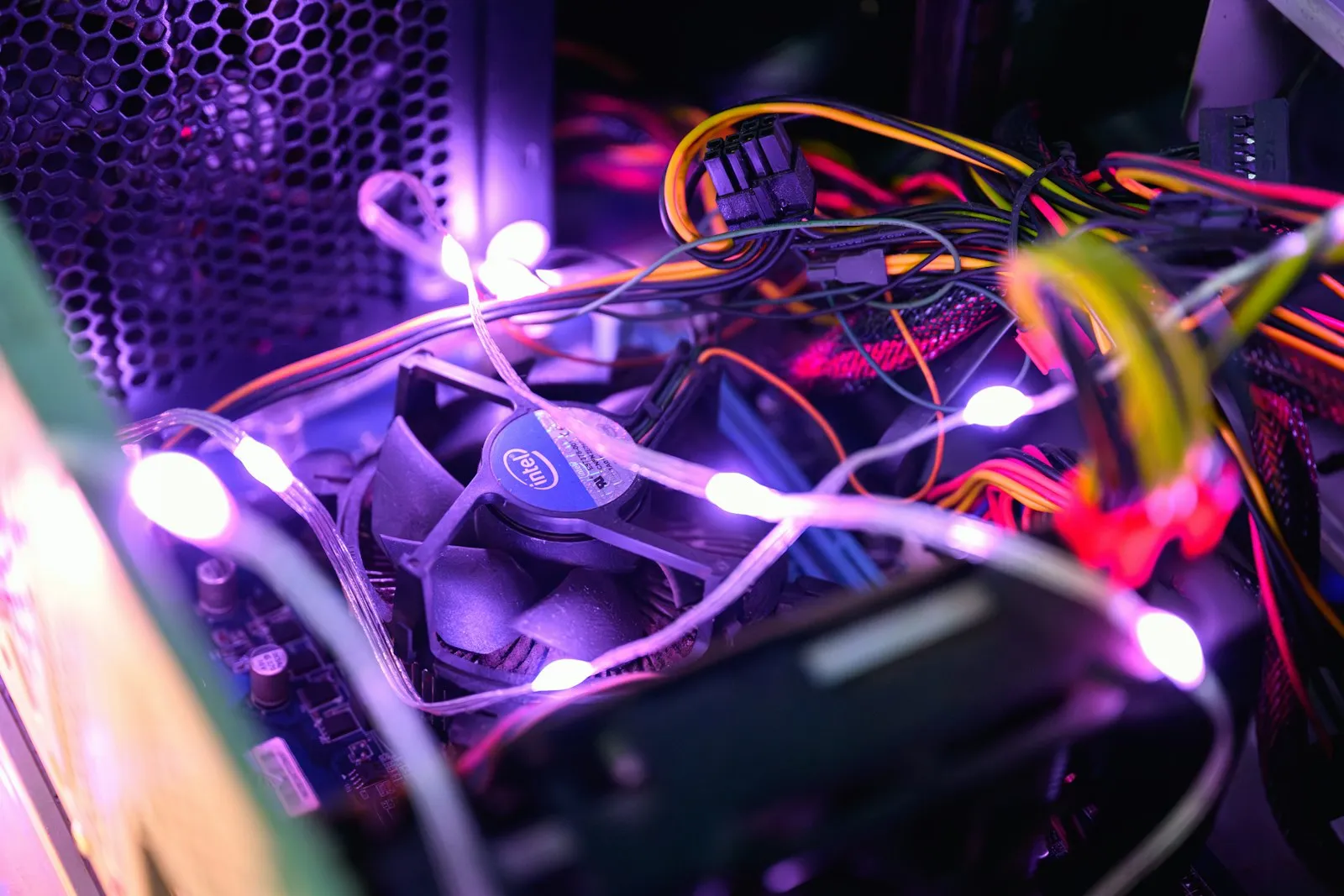
- Conecta un cable de alimentación SATA de la fuente. Este no tiene pestaña de bloqueo, así que empújalo hasta el fondo.
- Ordena los cables para que no rocen los ventiladores.
Si vas a instalar Windows de cero con varias unidades, desconecta la SATA durante la instalación para no elegir el disco equivocado y vuelve a conectarla después.
6. Inicializar y dar formato en Windows
Cierra la caja, conecta el PC y arranca. Si la unidad nueva no aparece en el Explorador de archivos, es normal: falta prepararla.
- Pulsa con el botón derecho en Inicio y abre Administración de discos, o búscala desde el menú Inicio.
- Si Windows ofrece inicializar el disco, elige GPT, que es el estilo recomendado para unidades de almacenamiento y para Windows de 64 bits.
- Pulsa con el botón derecho en el espacio sin asignar y elige Nuevo volumen simple.
- Acepta el tamaño máximo, asigna una letra de unidad libre y formatea en NTFS con formato rápido.
En unos segundos tendrás la unidad lista en «Este equipo».
7. Si no aparece o va lenta
Si el disco no se ve en Administración de discos, apaga el equipo y revisa que el M.2 esté bien insertado o que los cables SATA estén firmes. Entra en la BIOS o UEFI y comprueba si la unidad figura en la lista de almacenamiento: si no está, el problema es de conexión o de compatibilidad. Si ves menos velocidad de la esperada, confirma que el SATA está en un puerto de 6 Gbps y que la ranura M.2 es del tipo adecuado según el manual. También puedes clonar tu disco actual a la nueva unidad con la herramienta del fabricante si quieres migrar el sistema, pero evita usar el PC mientras dura la copia.
Selección de productos: unidades recomendadas para ampliar tu PC
Tres unidades actuales y fáciles de instalar, según el espacio y el presupuesto que tengas.
Samsung 990 EVO Plus
Un SSD M.2 NVMe PCIe 4.0 con gran velocidad, adecuado como segundo disco para juegos o proyectos pesados.
Samsung 870 EVO
Un SSD SATA de 2,5 pulgadas fiable para equipos sin ranura M.2 o para renovar un PC antiguo.
Seagate BarraCuda 2 TB 3,5 pulgadas
Un disco duro mecánico económico de gran capacidad para copias de seguridad y archivos de uso poco frecuente.
Preguntas frecuentes
¿Puedo instalar un segundo disco si mi PC ya tiene uno?
Sí, siempre que haya una ranura M.2 libre o un puerto SATA libre y espacio en el chasis para la unidad.
¿Se pierden los datos del primer disco?
No. Al instalar una unidad nueva y formatearla solo borras esa unidad. Aun así, conviene hacer copia de lo importante antes de abrir el equipo.
¿Es mejor GPT o MBR?
Para un disco de almacenamiento en Windows de 64 bits, GPT es la opción recomendada, y es la que sugiere Windows por defecto en equipos modernos.
Este artículo contiene enlaces de afiliado: si compras a través de ellos puedo recibir una pequeña comisión, sin coste extra para ti. Como afiliado de Amazon, obtengo ingresos por las compras adscritas.

