guía para usar Google Maps con comandos de voz mientras conduces, encuentra rutas y calles de forma segura
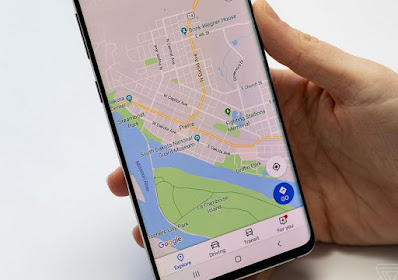
Para no detenerse cada vez y cambiar inmediatamente la configuración de Maps mientras conduce podemos confiar en el Asistente de Googleintegrado en la aplicación Mapas y siempre listo para usar.
En esta guía, le mostraremos como usar comandos de voz en google maps para obtener direcciones, obtener direcciones a puntos de interés o hacer cualquier otra cosa en su teléfono sin siquiera quitar las manos del volante.
LEA TAMBIÉN: Asistente de Google: cómo crear nuevos comandos de voz
Para activar el Asistente de Google en los teléfonos inteligentes Android, primero debemos actualizar la aplicación. Googleabra la aplicación del mismo nombre en el teléfono, haga clic en el menú en la parte inferior derecha Otroentonces arriba AjustesSeguir adelante Voz y finalmente el menú Coincidencia de voz.
En la pantalla que se abre, asegúrese de que las funciones “Oye Gogol” y “Mientras conduce” están activadas para que podamos usar comandos de voz cuando usamos Google Maps. Si queremos ejecutar comandos de voz solo con nuestra propia voz, pulsamos en la misma pantalla Establecer modelo de voz o Restablecer modelo de voz y seguimos un procedimiento paso a paso para entrenar a Google Assistant para que solo reconozca nuestra voz.
Para activar el Asistente de Google en iPhone, primero descargue la aplicación Google en iPhone, abra la aplicación anterior, haga clic en el menú en la esquina inferior derecha Otroseleccione el menú Ajusteshaga clic en la Voz y active todos los interruptores en la pantalla.
A partir de ahora, podremos usar el Asistente de Google también en el iPhone en lugar del asistente Siri, como ya se muestra en la guía. Cómo reemplazar Siri en iPhone con un nuevo asistente de voz.
Una vez que haya reparado su Asistente de Google, es hora de abrir la aplicación Google Maps y comenzar a navegar. Si nunca antes hemos abierto esta aplicación, se recomienda comprobar si está correctamente actualizada en nuestro dispositivo mediante los enlaces de descarga disponibles para androide y para iPhones.
Cuando la aplicación esté abierta, use la barra de búsqueda en la parte superior para encontrar su destino, luego haga clic en Direcciones y luego arriba Iniciar para abrir el navegador GPS incorporado en la aplicación.
¿Somos nuevos en el mundo de la tecnología y nunca hemos usado Maps como navegador? En este caso, podemos leer inmediatamente nuestro artículo. La guía completa de Google Maps.
Una vez que hemos decidido nuestro destino y salimos a la carretera en el automóvil, nunca más tocamos nuestro teléfono mientras conducimos: este comportamiento es muy peligroso.ya que un segundo de distracción es suficiente para provocar un accidente mortal.
A partir de ahora podemos usar los comandos de voz del Asistente de Google en Google Maps para controlar la mayoría de las funciones del navegador, así como para acceder a las funciones de otras aplicaciones del teléfono.
Comandos de voz que podemos utilizar dentro del navegador:
Si, por el contrario, hemos abierto Mapas pero no hemos introducido un destino, también podemos hacerlo sobre la marcha utilizando únicamente comandos de voz, como los que se muestran a continuación:
Al utilizar Google Maps, podemos llamar a los servicios de otras aplicaciones sin salir del sistema de navegación; Para realizar otras tareas útiles mientras usa Google Maps, simplemente use los comandos de voz que se muestran a continuación:
Para obtener más información sobre el uso de otras aplicaciones y servicios mientras usa Google Maps, podemos leer nuestra guía. Controla la música en Google Maps en tu navegador.
Con los comandos de voz mostrados arriba podremos utilizar Google Maps sin ni siquiera quitar las manos del volante, con total seguridad, ya que la gran mayoría de funciones del navegador se pueden activar (o desactivar) incluso con nuestra voz.
Si tenemos un automóvil moderno con soporte para Android Auto, la integración de Maps será aún más efectiva, lo que también se desprende de nuestra guía. Guía para configurar Android Auto en el coche.
Si nuestro coche no tiene soporte para Android Auto, podemos integrar asistentes de voz siguiendo nuestra guía. Cómo usar Alexa o Google Assistant en el coche.
¿Problemas o dudas? Te ayudamos
Si quieres estar al día, suscríbete a nuestra newsletter y síguenos en Instagram. Si quieres recibir soporte para cualquier duda o problema, no dude en ponerse en contacto con nosotros en info@tecnologiaviral.com.
¿Alguna vez has borrado un archivo importante por accidente? Ya sea reorganizando el escritorio o…
Descubre los 25 juegos más divertidos que puedes disfrutar en sólo 5 minutos desde tu…
Has llegado a un punto donde solo hay una salida. reinstalación? Luego debe calmarse y…
Nosotros en Tecnonews siempre estamos felices cuando ubuntu sale con sus nuevos lanzamientos. Veamos ahora…
Tal vez aún no has evaluado la oportunidad ubuntu . Pero si decides instalarlo en…
Siempre que nos conectamos a ADSL mediante un router y decidimos utilizar un software que…


