¿Queremos añadir comandos de voz a nuestro asistente de voz de Google? Aprendamos cómo agregar nuevos
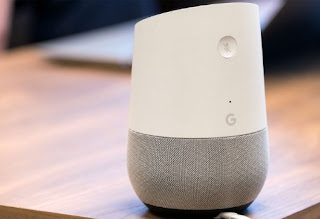
Después de ver cómo crear comandos de voz con Alexa, te lo mostraremos en esta guía. cómo crear nuevos comandos de voz para el asistente de googleutilizando tanto la aplicación Google Home como las funciones integradas en el servicio IFTTT. Estos comandos son ideales para controlar dispositivos de automatización del hogar o para activar ciertas funciones que no están disponibles con los comandos de voz estándar.
LEER TAMBIÉN -> Lo que Google Home puede hacer: asistente de voz, música y automatización del hogar
La primera forma de agregar nuevos comandos de voz al Asistente de Google es usar la aplicación Página principal de Googledisponible para dispositivos androide y iOS.
Asegurémonos de que esta aplicación esté instalada o actualizada en nuestro dispositivo, luego la abrimos y seleccionamos el ícono que dice Rutina, presentado arriba; alternativamente podemos abrir el mismo menú seleccionando el icono de la cuenta (abajo a la derecha), yendo al menú “Configuración”, luego a la pestaña “Asistente” y finalmente seleccionando el elemento Rutina.
Desde este menú, puede configurar algunos de los procedimientos más comunes, como cuando decimos Buenos Dias o Buenas noches justo después del comando “OK Google”. Al abrir una de las subrutinas, podemos elegir a qué comando de voz debe responder, qué debe hacer después del comando de voz (influyendo en las diversas opciones disponibles) y, si es necesario, establecer la segunda acción que debe realizar el Asistente de Google.
¿Quieres crear una nueva rutina desde cero?
En este caso, simplemente abra el mismo menú que le mostramos hace un minuto, luego haga clic en el símbolo + en la esquina inferior derecha. En la nueva ventana que se abrirá podremos crear nuestro procedimiento personalizado configurando el nombre, la hora (solo si tenemos conectado un altavoz inteligente de Google) y decidir paso a paso a qué comando de voz debe responder el asistente y sobre todo lo que debe hacer después de escuchar un comando de usuario. Podemos introducir un gran número de acciones, incluso relacionadas (hasta 2), especialmente con todos los dispositivos domóticos que soporten la integración de cuentas de Google.
Por ejemplo, podemos configurar un procedimiento que, en cuanto digamos “Me fui de casa”, permitirá a tu asistente apagar las luces inalámbricas o los enchufes inteligentes, así como apagar el termostato wifi para que nada funcione en nuestra ausencia. Una vez que lleguemos a casa, podemos crear una rutina de “Estoy de vuelta en casa” en la que planeamos encender las luces (solo si es de noche) y el termostato, así como una buena radio por Internet a través del altavoz de Google ( en cuyo caso es mejor vincular un servicio en línea como Spotify para obtener los mejores resultados).
Para obtener más información sobre los dispositivos que se pueden conectar a una cuenta de Google, lo remito a nuestras guías -> 8 productos domóticos (smart home) fáciles de montar.
Además de la app Google Home, podemos utilizar el servicio que ofrece IFTTT para añadir comandos de voz al Asistente de Google para poder controlar los dispositivos y personalizar las respuestas de voz virtual que emite el asistente.
Para hacer esto, instale la aplicación IFTTT en nuestro teléfono inteligente androide o iOSrápidamente iniciamos sesión con una cuenta de Google y en la pantalla principal hacemos clic en el icono de la esquina inferior derecha mis applets y finalmente al ícono + en la parte superior. Así, abriremos el camino para la creación de un nuevo applet, es decir, pequeños fragmentos de código que pueden interactuar con dispositivos o con servicios de domótica en línea.
Para comenzar, haga clic en la palabra esto y busque entre los diversos servicios disponibles Asistente de Google; para ello, también podemos obtener ayuda desde la barra de búsqueda superior. Abra el servicio deseado, se nos pedirá que vinculemos una cuenta de Google con IFTTT para poder agregar comandos de voz correctamente. Una vez completada la asociación, veremos unos comandos de voz que podemos personalizar.
Podemos usar para empezar Di una frase sencilla, es decir, “di una oración simple” en la que podremos elegir qué decir (con 3 opciones diferentes) al Asistente de Google y cómo debe respondernos al ejecutar un comando. Además de una oración simple, también podemos agregar una oración con un número, una oración con una parte interactiva del texto (ingrediente del texto), o una oración con un número y una parte interactiva.
En la pantalla que aparece, pegue la parte personalizada del comando de voz en los primeros tres campos (en tres versiones diferentes para usar más de un comando de voz para activar la acción), y en ¿Qué quieres que te responda el Asistente? podemos ingresar una respuesta personalizada que el asistente leerá automáticamente cuando se ejecute el comando.
Al crear comandos, asegúrese de seleccionar el idioma español a continuación para que el asistente nos responda en nuestro idioma.
Después de crear un comando de voz, presione el botón Crear disparadores y de vuelta en la pantalla IFTTT, esta vez seleccionamos la palabra qué.
Se abrirá una nueva pantalla donde podrá seleccionar el servicio que se activará cuando emita comandos de voz personalizados.
Podemos configurar una gran cantidad de servicios, entre ellos: notificaciones telefónicas, envío de correo electrónico, ingreso de una fecha en Google Calendar, envío de un archivo a Google Drive y otros servicios más relacionados con la domótica (siempre usamos la barra de búsqueda para encontrar un servicio específico, disponible arriba). Al final de la configuración del servicio, confirmamos la vista previa del applet para comenzar a agregar un comando de voz. A partir de ahora, basta con decir “OK Google” seguido de un comando de voz personalizado para iniciar inmediatamente la acción deseada, que estará disponible gracias a IFTTT.
Para obtener más información sobre IFTTT, le recomendamos que lea nuestra guía dedicada al tema, disponible a continuación.
LEER TAMBIÉN -> Cómo funciona IFTTT para automatizar mensajes y controlar la automatización del hogar
¿Problemas o dudas? Te ayudamos
Si quieres estar al día, suscríbete a nuestra newsletter y síguenos en Instagram. Si quieres recibir soporte para cualquier duda o problema, no dude en ponerse en contacto con nosotros en info@tecnologiaviral.com.
¿Alguna vez has borrado un archivo importante por accidente? Ya sea reorganizando el escritorio o…
Descubre los 25 juegos más divertidos que puedes disfrutar en sólo 5 minutos desde tu…
Has llegado a un punto donde solo hay una salida. reinstalación? Luego debe calmarse y…
Nosotros en Tecnonews siempre estamos felices cuando ubuntu sale con sus nuevos lanzamientos. Veamos ahora…
Tal vez aún no has evaluado la oportunidad ubuntu . Pero si decides instalarlo en…
Siempre que nos conectamos a ADSL mediante un router y decidimos utilizar un software que…


