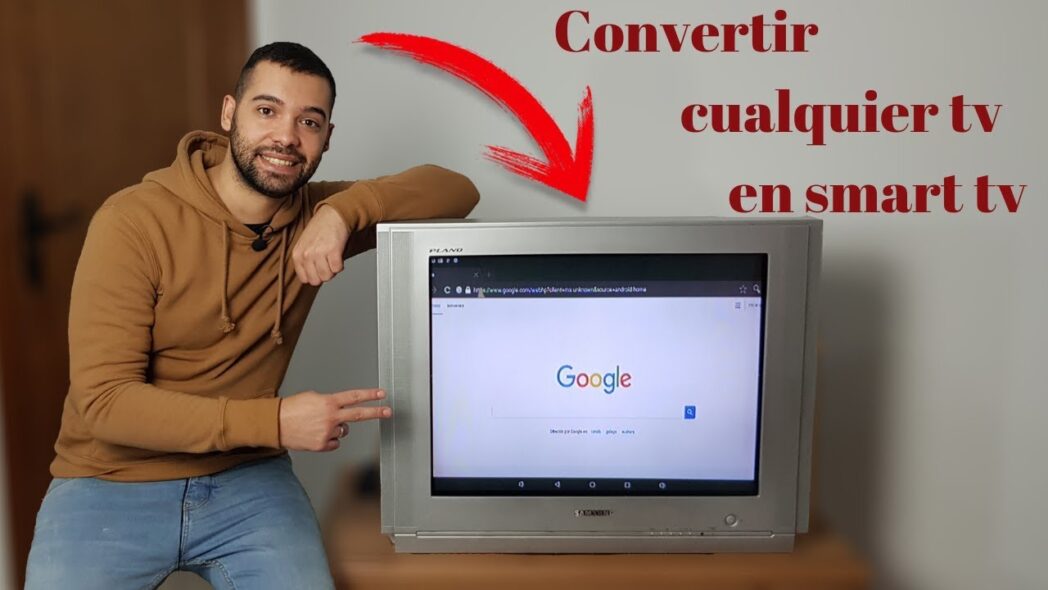
Con el nuevo Chromecast de Google, puede transmitir videos a cualquier televisor desde su PC y dispositivo móvil.
Si aún no sabemos qué es un Chromecast y cómo podemos usarlo en el televisor de tu casa (incluso en el caso de un Smart TV), en esta guía te mostraremos Cómo convertir cualquier televisor en un Smart TV usando Chromecastasí que puedes proyecte todo lo que ve en su computadora o teléfono inteligente en una pantalla grande…
Le mostraremos cómo enviar contenido de video desde nuestra computadora y cómo enviar contenido multimedia desde las aplicaciones compatibles más exitosas; Por último, le mostraremos cómo proyectar la pantalla de su PC o dispositivo móvil en su televisor, como si tuviéramos algo como “Miracast”.
Si aún no tenemos un Chromecast, podemos comprarlo en Tienda oficial de Google, desde Sitio web de Unieuro, desde Sitio web de MediaWorld y de sitio web de ePRICE… Evitamos comprar clones chinos en eBay o Amazon: el único original es el vendido por Google o minoristas oficiales.
Si queremos saber en qué se diferencia la versión normal de Chromecast de la versión Ultra, te invitamos a leer nuestra guía. Qué Chromecast comprar: Ultra vs regular…
La configuración inicial de Chomecast es realmente muy simple: conecte el dongle a un puerto HDMI disponible en la parte posterior de su televisor, conecte el cable de alimentación USB a un puerto USB en el mismo televisor o un cargador de pared (incluido y requerido con su Chromecast Ultra), Encienda su televisor e instale la fuente de video en el puerto HDMI ocupado por el Chromecast (usando Una fuente o similar en el mando a distancia).
En unos segundos veremos la pantalla de bienvenida de Chromecast; para configurarlo descarga la aplicación Página principal de Google (disponible para Android o iPhone / iPad) en un teléfono inteligente conectado a una red Wi-Fi que también queremos usar en la tecla, haga clic en el elemento y presione el botón + y recorramos el camino Configurar dispositivo> Configurar nuevos dispositivos, selecciona el nombre del Chromecast que deseas configurar, confirma el código de seguridad que se muestra en la pantalla, selecciona la habitación donde instalarlo, selecciona tu red Wi-Fi doméstica, ingresa la misma contraseña de red y espera la conexión inalámbrica.
Una vez conectados, estamos listos para transmitir contenido multimedia desde computadoras, teléfonos inteligentes y tabletas, como veremos en los siguientes capítulos.
Para transmitir contenido multimedia de sitios web o transmitir toda la pantalla de la computadora, primero instalamos Google Chrome, vaya al sitio que contiene el video para transferir, haga clic en el menú con tres puntos en la parte superior derecha, seleccione el menú Transmisión y finalmente haga clic en el nombre del Chromecast.
En la pantalla del televisor se mostrará la pestaña actualmente activa en el PC, incluido el contenido multimedia (en el caso del vídeo, también podemos ponerlo en modo de pantalla completa para utilizar toda la pantalla del televisor).
Si, por el contrario, quisiéramos transferir toda la pantalla de la computadora (por ejemplo, para conferencias o para presentaciones de diapositivas), simplemente abra el menú nuevamente. Transmisión, haga clic en el botón Fuentes y seleccione Transmisión de escritorio…
Si queremos transmitir un archivo de video desde el disco duro de la PC a Chromecast, debemos asegurarnos de que esté en formato MP4 (MKV y AVI no son compatibles de forma nativa); Para obtener más información, lea nuestras guías sobre cómo Mira videos y películas en tiempo real desde tu computadora con Chromecast en tu TV Y cómo Transmitir videos VLC a Chromecast…
Chromecast se puede usar principalmente en aplicaciones de teléfonos inteligentes y tabletas, donde solo mira el símbolo de transmisión para transmitir contenido de la más alta calidad a su televisor.
Para ver el botón, simplemente conecte su teléfono inteligente o tableta a la misma red Wi-Fi en la que se encuentra el Chromecast, luego inicie la aplicación deseada y espere unos segundos hasta que aparezca el botón. Lanzar arriba a la derecha (en la mayoría de las aplicaciones).
Este botón también está disponible en iPhone y iPad, generalmente junto al botón AirPlay o integrado en él (según la elección del desarrollador).
Aplicaciones que definitivamente son compatibles con Chromecast:
¿Y si quisiéramos transmitir la pantalla completa de nuestro dispositivo móvil? En este caso, la aplicación te vendrá bien Página principal de Googlevisto anteriormente y disponible para Android o iPhone / iPad… Una vez que se abre la aplicación, haga clic en el nombre del Chromecast, haga clic en el botón Pantalla de transmisión está presente a continuación y finalmente en Pantalla de transmisión…
La pantalla se copiará al Chromecast y se reflejará en el televisor, para que pueda ver contenido como diapositivas, documentos y presentaciones sin abrir su computadora.
En este sentido, también podemos leer nuestra guía sobre Cómo transmitir la pantalla del teléfono inteligente a la TV es un Cómo transmitir a TV desde iPhone y iPad con Chromecast
Chromecast es probablemente un elemento que todos deberían tener: todos los televisores se vuelven inteligentes con él, incluso los televisores que ya están integrados en la plataforma Smart pero que carecen de aplicaciones o funciones útiles. De hecho, con un Chromecast, podemos ver canales de televisión incluso sin antena es un ver listas de IPTV en Chromecast sin la necesidad de utilizar una caja de TV.
Usted también puede jugar en la televisión con Chromecast, incluso con otras personasusándolo como consola.
Para convertirse en un verdadero experto en claves de Google, le recomendamos que lea nuestra guía completa con todos trucos para hacer un mejor uso de tu Chromecast y tambien con formas de usar Chromecast que nadie conocecomo el modo de invitado y el uso del hotel.
Más explicamos qué hacer si su Chromecast no funciona o no se mueve…
Si en cambio estamos buscando alternativas válidas, podemos seguir leyendo nuestro artículo de la mejor manera. Alternativas a Chromecast para ver contenido web en TV…
¿Problemas o dudas? Te ayudamos
Si quieres estar al día, suscríbete a nuestra newsletter y síguenos en Instagram. Si quieres recibir soporte para cualquier duda o problema, no dude en ponerse en contacto con nosotros en info@tecnologiaviral.com.
¿Alguna vez has borrado un archivo importante por accidente? Ya sea reorganizando el escritorio o…
Descubre los 25 juegos más divertidos que puedes disfrutar en sólo 5 minutos desde tu…
Has llegado a un punto donde solo hay una salida. reinstalación? Luego debe calmarse y…
Nosotros en Tecnonews siempre estamos felices cuando ubuntu sale con sus nuevos lanzamientos. Veamos ahora…
Tal vez aún no has evaluado la oportunidad ubuntu . Pero si decides instalarlo en…
Siempre que nos conectamos a ADSL mediante un router y decidimos utilizar un software que…


