
¿Tu Mac o MacBook de repente funciona más lento? Aprendamos a hacer mantenimiento y acelerar el sistema operativo
 Cuando posee una Mac, generalmente no se preocupa mucho por el mantenimiento del sistema, ya que el rendimiento del hardware de las computadoras Apple es muy alto en la mayoría de los escenarios de uso. Desafortunadamente, incluso una máquina tan perfecta como una Mac puede requerir Mantenimiento tanto para que dure más como para que se pueda utilizar sin riesgo de errores, problemas o ralentizaciones.
Los programas externos mal diseñados o con errores, los archivos basura adicionales o demasiados programas de inicio pueden causar un rendimiento deficiente.
Básicamente, Las Mac también pueden ralentizarse e incluso si esto nunca sucedió, vale la pena leer este artículo por el bien de prevenir posibles problemas y optimizar el sistema Hazlo tan rápido como la primera vez.
LEER TAMBIÉN -> Los mejores programas imprescindibles para Mac para descargar gratis
El sistema operativo macOS requiere mucha menos atención que cualquier versión de Windows, de hecho, los trucos que recomendamos son mucho más fáciles y rápidos de usar que muchos programas y herramientas disponibles para Windows que están diseñados para limpiar y optimizar el rendimiento.
Entonces, en la medida de lo posible, MacOS y los dispositivos que lo tienen (iMac y MacBook) requieren un nivel de atención más suave, ¡pero no debemos limitarnos a ver cómo nuestro sistema se ralentiza lentamente! Siguiendo cuidadosamente todos los pasos a continuación, resolverá problemas de ralentización y optimizará el sistema operativo macOS para que siempre realice sus tareas a la máxima velocidad de ejecución.
una) Reiniciar cada semana
Ante todo, reiniciamos el mac si no se ha hecho durante mucho tiempo y por lo general al menos una vez a la semana. A menudo, esto solo puede resolver cualquier error y ralentización y permitir que el sistema operativo cierre aplicaciones innecesarias e instale actualizaciones correctamente, lo que también puede mejorar el rendimiento.
2) Cerrar aplicaciones abiertas
En el panel de abajo, los puntos negros debajo de varios íconos indican aplicaciones que aún se están ejecutando incluso si las cerramos previamente con la X en la esquina superior izquierda de la ventana.
Damos clic derecho sobre el icono del programa aún activo y pulsamos salir para cerrar el programa.
3) Organizar elementos de inicio
La lista presente en Elementos de inicio de sesión muestra todos los programas que se inician con el sistema y que, por lo tanto, pueden alargar el tiempo de arranque inicial; se puede encontrar en el menú Usuarios y grupos en Ajustes del sistema.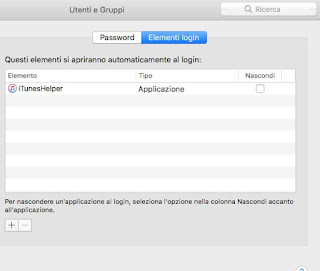
Además de los elementos de inicio de sesión, puede consultar la carpeta /Biblioteca/Lanzar elementos (para buscar en Finder). En esta carpeta, debe buscar aplicaciones que ya no están en su computadora y eliminarlas.
LEA TAMBIÉN: Aplicaciones de Mac para controlar las aplicaciones de inicio automático
cuatro) Evite restaurar ventanas y aplicaciones de sesiones anteriores
Una de las características más útiles de macOS es ver las aplicaciones y ventanas abiertas desde la última vez que usó su Mac.
Esta característica requiere recursos significativos según la cantidad de ventanas abiertas y ralentiza el tiempo de inicio de la computadora.
Puede deshabilitar esta función en Preferencias del sistema -> General y desmarque la casilla Cerrar ventanas al salir de la aplicación.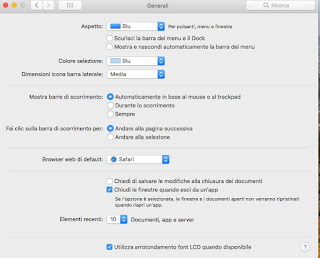
5) Eliminar aplicaciones no deseadas
Abre Finder y navega a la carpeta. Aplicacionespara que podamos desinstalar programas que no usamos y que no necesitamos; para eliminar, simplemente arrástrelos a la papelera en la barra inferior.
Para que la desinstalación no deje rastros, debes usar el programa Limpiador de aplicaciones que mantiene el sistema limpio de archivos inútiles.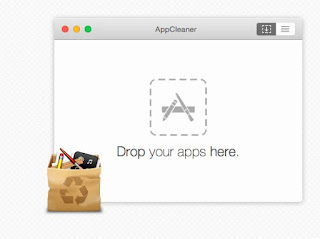
Simplemente arrastre y suelte las aplicaciones que ya no queremos mantener en la Mac a la interfaz de AppCleaner y procederá a eliminar y limpiar los restos en el disco para realizar una desinstalación limpia de manera eficiente.
6) Eliminar idiomas no deseados
En una Mac, las traducciones del sistema ocupan mucho espacio en el disco.
Si está usando español, debe desinstalar todos los demás idiomas (excepto el inglés) usando el programa. Monolingüemuy fácil de usar e instalar en Mac.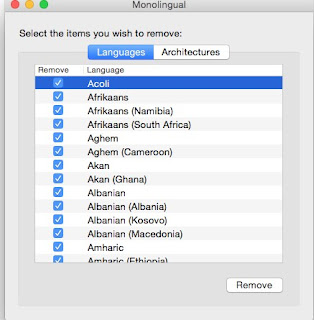
Una vez instalado en tu Mac, simplemente ejecútalo y selecciona entre los idiomas extra presentes aquellos que ya no queremos ver en nuestro Mac.
Para eliminar y limpiar, simplemente haga clic en Eliminar; el espacio recuperado puede ser muy grande teniendo en cuenta los numerosos paquetes de idiomas que viene con una Mac con cada instalación.
7) disco de limpieza
Una vez que haya eliminado los programas que ya no necesita en su sistema, vale la pena buscar archivos grandes que estén ocupando espacio en el disco y eliminarlos con el programa adecuado. Uno de los mejores programas que podemos usar para limpiar el disco en Mac es CCleaner para MacLa contraparte de Apple de la famosa aplicación de limpieza, también presente en Windows.
Podemos descargarlo gratis desde aquí -> CCleaner para Mac.
Instalémoslo en nuestro Mac y aprovechemos las distintas ventanas disponibles para borrar los rastros de navegación de los navegadores instalados, datos de aplicaciones innecesarias, liberar espacio en disco, bloquear inicios automáticos y cualquier otra configuración ya vista incluso en la contraparte de Windows.
ocho) Onyx: Optimizador de rendimiento de Mac
OnyX es un programa para optimizar tu computadora Mac y prevenir problemas en el futuro; podemos descargarlo para cada versión de OS X y MacOS con este sitio.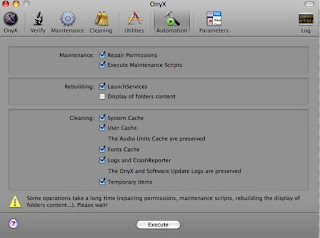
OnyX tiene muchos comandos básicos, pero también es una herramienta avanzada que debe usarse con precaución a menos que tenga mucha experiencia.
Con este programa podemos curar un Mac pulsando en diferentes menús, cada uno con sus propios elementos: Servicio, Limpieza, Utilidad, Automatización y así. El proceso de limpieza es automático y se puede configurar para eliminar archivos viejos e inútiles del caché, Internet y otros programas.
Si eso no es suficiente, la lista de tareas pendientes en cómo acelerar tu Mac y evitar ralentizaciones aunque sea antigua.
¿Problemas o dudas? Te ayudamos
Si quieres estar al día, suscríbete a nuestra newsletter y síguenos en Instagram. Si quieres recibir soporte para cualquier duda o problema, no dude en ponerse en contacto con nosotros en info@tecnologiaviral.com.