Puede controlar y programar la calefacción del hogar con la aplicación Alexa en su teléfono inteligente o Amazon Echo.
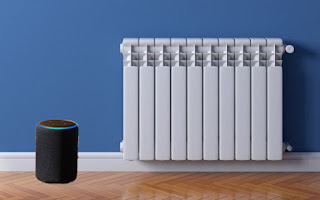
En la guía, encontraremos todos los pasos para configurar un termostato Wi-Fi compatible con Alexa, cómo crear una cuenta de servicio en línea (necesaria para repetir la operación incluso de forma remota), cómo agregar el servicio a Alexa y, por último, cómo configurar los procedimientos más útiles para gestionar la calefacción con sencillos comandos de voz desde el Amazon Echo que tenemos.
LEA TAMBIÉN: Encender la calefacción en función de la temperatura exterior
NOTA. Si aún no tenemos un Amazon Echo en casa, podemos solucionarlo visitando pagina oficial de amazonas y leer para que sirve el amazon echo y como funciona.
Primero necesitaremos elegir un nuevo termostato inteligente con el que podamos controlar el encendido de la caldera; si ya tenemos un termostato, pero sin funcionalidad inteligente, desconectamos la electricidad del medidor y lo sacamos de la caja para que podamos reemplazarlo con un nuevo termostato, como Decdeal Wi-Fi Termostato para Caldera de Gas (44 euros).
Este termostato le permite encender y apagar la caldera mediante una aplicación especial (que le mostraremos en el próximo capítulo). Una vez que tenga su termostato, conéctelo a la caja y vuelva a encenderlo para asegurarse de que funciona correctamente.
Si queremos ver otros termostatos compatibles con Alexa, te invitamos a elegir en la guía ai. El mejor termostato inteligente con control automático de calefacción y aire acondicionado
Después de conectar el termostato a la caldera, instale su aplicación especial para configurar el servicio de control remoto.
Por ejemplo, aplicación vida inteligentedisponible para androide Tanto como iPhones le permite configurar una amplia gama de termostatos y dispositivos Wi-Fi.
Tan pronto como se abre la aplicación, creamos inmediatamente una nueva cuenta proporcionando una dirección de correo electrónico y una contraseña, y luego añade un termostato a la red wifi de tu casasiguiendo el procedimiento descrito en el manual (al apagar, tendremos que pulsar una tecla especial para abrir la red de configuración del termostato, conectarle un teléfono y proporcionar una contraseña para acceder a la red inalámbrica).
Una vez añadido el termostato a la red wifi, aparecerá en la app y podremos empezar a configurar escenarios que se utilizarán más adelante en Alexa; Para hacer esto, abra el menú Inteligentehaga clic en + en la parte superior derecha y comience a crear un script para cada modo de termostato (encender, Apagar, Modo manual Tanto como Modo de programación).
Hemos terminado con la aplicación del termostato; ahora veremos cómo agregar un servicio a Amazon Alexa, y más adelante cómo usar rutinas para controlar la calefacción en cada habitación donde se coloca un Amazon Echo.
Para poder controlar de forma eficaz la calefacción independiente de la casa, tendremos que configurar el termostato inteligente con un servicio de control remoto dedicado (compatible con Alexa) y finalmente añadirlo a la app de Amazon Alexa para poder crear tratamientos. también para el Amazon Echo que poseemos.
.
Después de descargar la aplicación, ábrala e inicie sesión con nuestra cuenta de Amazon; inmediatamente después de presionar el botón con tres guiones horizontales en la parte superior izquierda, abra el menú Habilidades y juegos y estamos buscando habilidad vida inteligente.
Haga clic en el botón Habilitar para su uso e ingrese las credenciales de acceso registradas en la aplicación BecaSmart; de esta forma, Alexa podrá acceder a la configuración del control del termostato, así como cargar los scripts creados para tener el máximo control sobre las funciones del dispositivo.
Ahora que Alexa está conectada al termostato, podemos configurar procedimientos para que Amazon Echo pueda personalizar los comandos de voz que se ejecutarán para controlar la calefacción en nuestro hogar. Abra la aplicación Alexa, presione el menú en la parte inferior derecha Dispositivosseleccione la habitación donde se encuentra el termostato (si creamos uno), haga clic en el nombre del termostato, luego toque el elemento en la parte inferior crea una rutina.
En la siguiente pantalla, creamos un nuevo procedimiento haciendo clic en el botón + en la esquina superior derecha; ahora tendremos que seleccionar la condición para activar el procedimiento (comando de voz específico, programación horaria, etc.) y ejecutar uno o más scripts entre los que carga el servicio de termostato mediante Voz en el menú ¿Cuándo sucederá? Tanto como casa inteligente en el menú Añadir acción.
A continuación podemos encontrar algunos ejemplos:
Además de los comandos de voz, también podemos programar procedimientos en función de un intervalo de tiempo preciso, sonido de alarma o integración con otros dispositivos domóticos. Finalmente, deberemos elegir si lanzar el procedimiento desde cualquier espía o solo uno específico (por ejemplo, podemos elegir lanzar el procedimiento desde un eco específico).
Para crear otros comandos de voz con Alexa, te invitamos a leer nuestra guía. Amazon Alexa: cómo crear procedimientos y nuevos comandos de voz.
La domótica también va de esto: lo que antes hacíamos con un toque de pantalla o con dispositivos analógicos que ahora podemos controlar con nuestra voz, al colocar altavoces inteligentes de grandes fabricantes en las habitaciones de nuestra casa (en este caso Amazon con su eco).
Si quisiéramos usar Google Home Nest y Google Assistant en lugar del entorno Echo, le recomendamos que lea nuestras guías. Lo que Google Nest Home puede hacer Tanto como Cómo crear nuevos comandos de voz en el Asistente de Google.
Para ampliar la gama de dispositivos domésticos inteligentes que se pueden controlar con Alexa y Amazon Echo, lo invitamos a leer nuestro artículo. Domótica (Smart Home): los mejores dispositivos para instalar y usar.
¿Problemas o dudas? Te ayudamos
Si quieres estar al día, suscríbete a nuestra newsletter y síguenos en Instagram. Si quieres recibir soporte para cualquier duda o problema, no dude en ponerse en contacto con nosotros en info@tecnologiaviral.com.
¿Alguna vez has borrado un archivo importante por accidente? Ya sea reorganizando el escritorio o…
Descubre los 25 juegos más divertidos que puedes disfrutar en sólo 5 minutos desde tu…
Has llegado a un punto donde solo hay una salida. reinstalación? Luego debe calmarse y…
Nosotros en Tecnonews siempre estamos felices cuando ubuntu sale con sus nuevos lanzamientos. Veamos ahora…
Tal vez aún no has evaluado la oportunidad ubuntu . Pero si decides instalarlo en…
Siempre que nos conectamos a ADSL mediante un router y decidimos utilizar un software que…


