
Actualizado el 10 de noviembre de 2026
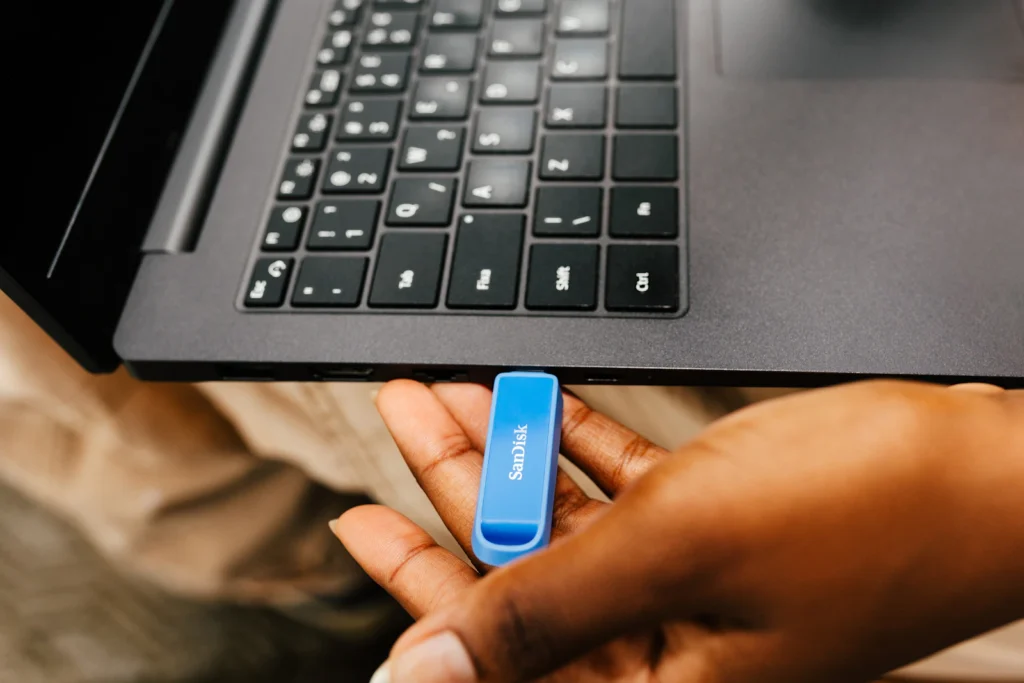
Para instalar Windows 11 o Windows 10 desde cero necesitas un pendrive de al menos 8 GB y una de dos herramientas gratuitas: la Herramienta de creación de medios de Microsoft o Rufus. En unos 20 minutos tienes el USB listo.
Esta guía sirve tanto si vas a formatear un portátil sin unidad de DVD como si quieres tener a mano un instalador de rescate. Verás los dos métodos paso a paso, cómo arrancar el equipo desde el USB y los fallos más habituales, con los nombres de menús que se ven hoy en día.
Resumen en 30 segundos
- Necesitas un pendrive de 8 GB o más (todo su contenido se borrará) y conexión a internet para descargar Windows.
- El método oficial es la Herramienta de creación de medios, que descarga e instala Windows en el USB sin que tengas que hacer nada más.
- Rufus es la alternativa si quieres usar tu propio archivo ISO o ajustar opciones avanzadas.
- Para arrancar desde el USB hay que abrir el menú de arranque del equipo (suele ser F12, Esc, F2 o F9 según la marca).
1. Qué necesitas antes de empezar
Lo primero es un pendrive de 8 GB como mínimo. Con 16 GB vas sobrado y evitas problemas si en el futuro la imagen de Windows crece. Cualquier dato que contenga se borrará, así que copia antes lo que te interese.
También hace falta un ordenador con Windows, macOS o Linux conectado a internet para preparar el USB, y una licencia o clave de Windows si el equipo en el que vas a instalar no tenía el sistema activado antes. Si reinstalas en un PC que ya tenía Windows 10 u 11 con licencia digital, normalmente se reactiva solo al conectarse a internet.
Si vas a instalar Windows 11, el equipo de destino debe cumplir los requisitos de Microsoft: procesador compatible de 64 bits, 4 GB de RAM, 64 GB de almacenamiento, arranque UEFI con Secure Boot posible y un módulo TPM 2.0. Puedes comprobarlo en la página de requisitos de Windows 11 de Microsoft antes de perder tiempo.
2. Método oficial: Herramienta de creación de medios
Es la opción más sencilla y la recomendable si no tienes experiencia. Funciona en Windows y la descargas gratis desde la web oficial de Microsoft.
- Entra en la página de descarga de Windows 11 de Microsoft (microsoft.com/es-es/software-download/windows11) y pulsa el botón de descarga de la sección «Crear medios de instalación de Windows 11».
- Ejecuta el archivo descargado y acepta los avisos de permisos.
- Elige el idioma y la edición. Deja marcada la opción recomendada salvo que necesites otro idioma.
- Selecciona «Unidad flash USB» cuando te pregunte qué medio quieres usar.
- Elige tu pendrive en la lista. Si no aparece, pulsa «Actualizar lista de unidades» o prueba con otro puerto USB.
- Espera a que descargue y copie los archivos. Según tu conexión puede tardar entre 15 y 40 minutos.
Para Windows 10 el proceso es igual, pero entrando en la página de descarga de Windows 10. Ten en cuenta que Microsoft dejó de dar soporte general a Windows 10 el 14 de octubre de 2025, así que solo tiene sentido instalarlo en equipos que no pueden pasar a Windows 11, y conviene valorar las opciones de actualizaciones de seguridad ampliadas que ofrece la compañía.
3. Alternativa con Rufus y un archivo ISO
Rufus es un programa gratuito y muy ligero para crear USB de arranque. Resulta útil cuando ya tienes una imagen ISO, cuando quieres preparar el USB desde un ordenador sin la herramienta de Microsoft o cuando necesitas elegir el esquema de partición a mano.
- Descarga la ISO oficial desde la página de Microsoft, en la opción «Descargar imagen de disco ISO».
- Descarga Rufus desde su web oficial (rufus.ie) y ábrelo; no necesita instalación.
- En «Dispositivo» elige tu pendrive y pulsa «SELECCIONAR» para cargar la ISO.
- En «Esquema de partición» elige GPT si el equipo arranca en modo UEFI (lo normal en ordenadores de los últimos años) o MBR si es un equipo antiguo con BIOS clásica.
- Deja el sistema de archivos que proponga Rufus. Con ISO de Windows modernas suele elegir FAT32 o una variante compatible con UEFI, porque el archivo principal de instalación puede superar los 4 GB.
- Pulsa «EMPEZAR» y, si te pregunta por opciones de personalización de Windows, revisa lo que activas antes de aceptar.
4. Cómo arrancar el ordenador desde el USB
Con el pendrive conectado, apaga el equipo y vuelve a encenderlo pulsando repetidamente la tecla del menú de arranque. Varía según la marca: en muchos portátiles es F12 o Esc, en otros F9 (HP), F2 (algunos modelos de Asus o Acer) o F8. Si no la recuerdas, mira el logotipo que aparece en los primeros segundos, porque a menudo indica la tecla.
En el menú que aparece elige tu pendrive. Si aparecen dos entradas con el mismo nombre, una con «UEFI» delante, escoge esa para instalar en modo UEFI. Después sigue el asistente de instalación de Windows: idioma, «Instalar ahora» y, cuando te pregunte, la opción «Personalizada» para una instalación limpia.
Si tu equipo no muestra el menú de arranque, entra en la BIOS/UEFI y cambia el orden de arranque para poner el USB el primero. Si el pendrive no se detecta, prueba un puerto USB trasero en un sobremesa o un pendrive distinto.
5. Instalar sin perder datos y errores habituales
Antes de formatear, haz copia de documentos, fotos y claves guardadas del navegador. Una instalación limpia borra la partición del sistema y, si eliges eliminarla, los datos que contuviera.
Los fallos más comunes tienen arreglo rápido. Si ves el mensaje de que el equipo no cumple los requisitos de Windows 11, revisa que TPM y Secure Boot estén activados en la BIOS. Si el instalador no encuentra tu disco, puede faltar un controlador de almacenamiento, algo habitual en equipos con RAID o Intel RST activado. Y si la creación del USB falla a mitad, repite con otro pendrive: los más baratos o viejos suelen dar errores de escritura.
Una vez instalado, ve a Configuración y Windows Update para descargar todos los controladores y actualizaciones pendientes antes de empezar a usar el equipo. Si necesitas más ayuda con el sistema, tienes más guías en nuestra sección de Windows 11 y en la de PC.
6. Consejos para que el USB dure
Guarda el pendrive de instalación etiquetado y no lo uses para otra cosa. Cada pocos meses conviene rehacerlo, porque Microsoft actualiza la imagen y así evitas bajar decenas de parches nada más instalar. Si usas varios sistemas con frecuencia, herramientas como Ventoy permiten tener varias ISO en un mismo pendrive, aunque para uso doméstico basta con uno por sistema.
Selección de productos para crear tu USB de instalación
SanDisk Ultra Dual Drive Go USB-C 64 GB
Tiene conector USB-A y USB-C, así que sirve tanto para un sobremesa como para un portátil moderno sin adaptadores.
Samsung BAR Plus 64 GB
Es un pendrive metálico y resistente, con buena velocidad de lectura, útil si lo vas a llevar en el llavero.
Kingston DataTraveler Exodia 64 GB
Una opción económica y con tapa, suficiente para guardar el instalador de Windows y algunos controladores.
Preguntas frecuentes
¿Qué tamaño de pendrive necesito para Windows 11?
Como mínimo 8 GB. Recomendamos 16 GB o más para ir holgado y poder guardar también controladores.
¿Puedo usar el mismo USB para Windows 10 y Windows 11?
No con la Herramienta de creación de medios, que prepara una versión cada vez. Con Rufus tienes que repetir el proceso con la otra ISO, salvo que uses un gestor multiarranque como Ventoy.
¿Es legal descargar Windows de la web de Microsoft?
Sí. La descarga es gratuita; lo que necesita licencia es la activación para usarlo de forma permanente.
Este artículo contiene enlaces de afiliado: si compras a través de ellos puedo recibir una pequeña comisión, sin coste extra para ti. Como afiliado de Amazon, obtengo ingresos por las compras adscritas.