
Programas y aplicaciones para estabilizar tomas de video movidas en un teléfono inteligente o cámara en presencia de sacudidas y vibraciones
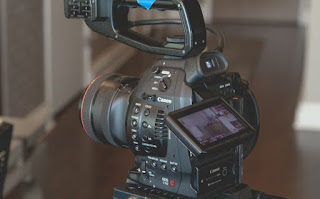 Cuándo grabas videos en tu teléfono inteligente, teléfono móvil o cámarala principal dificultad es mantener la mano quieta para evitar video temblando o temblando. Tal vez alguien incluso lo logre, pero en general es realmente difícil mantener un marco fijo con un teléfono móvil en las manos, especialmente si está filmando algo mientras viaja o corre. El video siempre e inevitablemente se mueveespecialmente cuando se acerca el zoom, e incluso si la calidad es muy alta, las imágenes movidas son difíciles de ver y te dan dolores de cabeza.
Sin comprar un trípode, puede arreglar videos inestables para estabilizar la imagen usando un software de edición de video. En esta guía te mostraremos todas las herramientas que podemos utilizar de forma gratuita para estabilizar un vídeo movido tomado con un teléfono móvil o una cámara para conseguir (en la medida de lo posible) una imagen mucho más estable.
Cómo estabilizar el video y eliminar el temblor
Para actuar en todas las plataformas más utilizadas, te mostraremos tanto las aplicaciones que podemos usar en Android y iPhone para estabilizar, como los programas (para instalar o usar a través de Internet) para eliminar el temblor o el «mareo». . efecto de nuestros propios videos.
Fotos de Google (Android)
La primera aplicación que recomendamos usar en dispositivos móviles para estabilizar fotos es Google Photos, disponible de forma gratuita para androide (la función de estabilización no está disponible en el iPhone, incluso si la aplicación está disponible).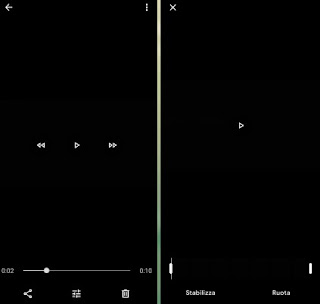
Una vez instalada la aplicación en nuestro dispositivo, la abrimos, pulsamos en el menú de tres líneas de la parte superior izquierda, pulsamos en «Carpetas del dispositivo» y abrimos la carpeta donde se encuentra el vídeo. Al hacer clic en él, será abierto por el reproductor integrado en la aplicación; para estabilizarlo, haga clic en el símbolo de configuración (en el centro), luego haga clic en el elemento estabilizar. Esperemos solo unos minutos para el procesamiento y disfrutemos del resultado final, mientras que el video estabilizado se guardará inmediatamente en la memoria interna del dispositivo que se está utilizando.
Emulsión (iPhone y iPad)
Si estamos buscando algo para estabilizar videos movidos tomados en iPhone o iPad, le recomendamos que pruebe la aplicación de inmediato. Emulsio › Estabilizador de video.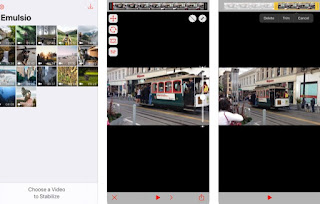
Con esta aplicación podremos estabilizar de manera rápida y sin esfuerzo cualquier video con movimiento o sacudida de la mano, lo único que debemos hacer es abrir la aplicación, seleccionar el video a editar y finalmente presionar el ícono del círculo dividido por la mitad. Por lo tanto, se aplicará un filtro estabilizador, como se puede ver en la división resultante en la pantalla: haga clic en «Reproducir» en la parte inferior para reproducir el video e inmediatamente notará las diferencias con el original firmado. Al final del trabajo, haga clic en el símbolo Cuota en la parte inferior derecha, espere a que finalice la conversión y use el botón Guardar video para guardar una copia del video estabilizado.
El programa es gratuito para convertir cualquier vídeo al que se le aplique una marca de agua: para poder eliminarla, tendremos que conseguir la versión de pago (a través de una compra dentro de la aplicación).
¿Desea estabilizar videos en su PC o descargarlos desde teléfonos inteligentes y cámaras digitales? En este caso, el mejor programa es sin duda Wondershare Filmora (solo versión de prueba gratuita).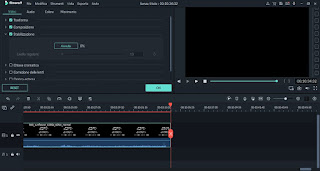
Este completo programa de edición de video te permitirá estabilizar de manera efectiva cualquier video, incluso el más inestable, al influir en algunas opciones avanzadas. Para usarlo, abra el programa en su computadora, arrastre un video a la interfaz, colóquelo en la línea de tiempo inferior, haga clic derecho en el video que acaba de agregar y seleccione Estabilización (o presione las teclas ALT+S). Se abrirá una ventana llena de elementos en la esquina superior izquierda: actuemos sobre el parámetro Nivel normal elija el nivel de estabilización (para comparar, ejecute el video y verifique las mejoras en tiempo real).
Tan pronto como estemos satisfechos con el resultado, haga clic en Okey luego en el boton Exportardonde podremos seleccionar el contenedor (MKV, MP4) y el formato del vídeo modificado a guardar en la memoria del ordenador.
Para probar otros programas de edición de vídeo gratuitos, podemos leer nuestra guía de El mejor software de edición de video gratuito.
creador de películas de Windows
Como estabilizador de video gratuito aún puede usar el antiguo Windows Movie Maker, que Microsoft ya no actualiza, pero aún se puede descargar desde el enlace directo en Navigaweb.
Para estabilizar un video con Windows Movie Maker, debe usar el menú Editar y luego encontrar la función Estabilización de video. aquí puede usar efectos antivibración y corrección baja o alta. Si no está seguro, puede aplicar cada ajuste poco a poco para ver los resultados. También puede obtener una vista previa o deshacer el video procesado después de aplicar la configuración de estabilización.
Estabilización de video (en línea)
¿No quieres instalar nada en tu computadora? En este caso, podemos confiar en sitios convenientes de estabilización de video en línea como, por ejemplo, Estabilización de vídeo.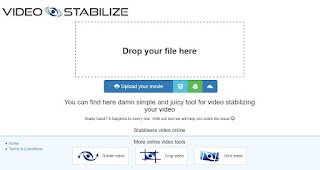
Para usar este sitio, todo lo que tenemos que hacer es arrastrar y soltar el video en el área Arrastra tu archivo aquí o use la tecla Sube tu película, espere a que se complete la descarga y deje que el filtro automático surta efecto. No necesita configurar nada: el sitio hará todo por sí mismo y, tan pronto como se complete la conversión, comenzará a descargar el video estabilizado a nuestra computadora.
Stabiliso (en línea)
Otro sitio web para estabilizar tomas de video inestables con un teléfono móvil o una cámara es me estabilizo.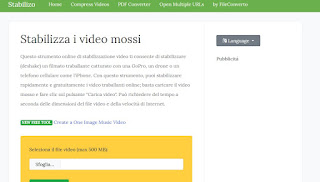
El trabajo es muy similar al sitio anterior: presione el botón Navegar presente en el centro, cargue el video para editarlo, haga clic en el botón Descargar video luego dejamos que el sitio tome medidas para aplicar el filtro de estabilización. Al finalizar, podremos descargar inmediatamente el vídeo correcto para guardarlo donde creamos más adecuado.
El sitio es rápido y práctico, pero no te permite subir archivos de más de 500 MB: si necesitamos editar un video más grande, es mejor usar el programa de PC que acabas de ver.
recomendaciones
Las herramientas gratuitas no son muy numerosas, pero aun así le permiten obtener una estabilización muy efectiva, especialmente para videos pequeños (típicamente para teléfonos inteligentes). Desafortunadamente, YouTube Creator eliminó la capacidad de estabilizar los videos antes de subirlos: esta era una función útil, pero la nueva interfaz ya no le permite aplicar mejoras.
Si estamos buscando otras aplicaciones de edición de video para teléfonos inteligentes o tabletas, lo invitamos a leer nuestro artículo. Aplicación de edición de video y edición de películas (Android y iPhone).
Si, por el contrario, los vídeos a editar y corregir se van a subir online a Facebook o YouTube, lo mejor es leer de inmediato las sugerencias sugeridas en nuestra guía para Cómo mejorar la calidad del vídeo.
¿Problemas o dudas? Te ayudamos
Si quieres estar al día, suscríbete a nuestra newsletter y síguenos en Instagram. Si quieres recibir soporte para cualquier duda o problema, no dude en ponerse en contacto con nosotros en info@tecnologiaviral.com.