
Una guía de la aplicación Archivos en iPhone y iPad para crear carpetas y ver archivos en su dispositivo, iCloud y otras fuentes externas
 Todos los iPhones y iPads recientes tienensolicitud llamada Archivoque, como puedes imaginar, te permite administrar los archivos almacenados en la memoria interna de los productos de Apple.
Esta aplicación ha cambiado mucho en las últimas actualizaciones y permite, además de ver archivos almacenados en la memoria interna, también acceder a archivos en iCloud, archivos en un servidor remoto y escanear documentos para convertirlos a formato digital.
veamos juntos cómo usar la aplicación Archivos en iPhone y iPad y cómo acceder a todas sus funciones para que no tenga que instalar otras aplicaciones similares de la tienda de aplicaciones de Apple (quizás llena de anuncios o que brinde algunas funciones solo por una tarifa).
¿Qué es la aplicación Archivos en iOS?
Cuando abre la aplicación Archivos, encontramos dos pestañas, una para ver archivos recientes y otra para acceder al almacenamiento del dispositivo. Lo más probable es que ambas secciones estén vacías la primera vez que inicie el iPhone, a menos que esté usando iCloud desde otros dispositivos Apple.
Si estás usando Servicio en la nube alternativo de iCloud podemos usar la aplicación Archivos para ver carpetas y varios datos. Para hacer esto, presione el botón hacia arriba Editar y elija qué servicios en la nube incluir en la “Descripción general”.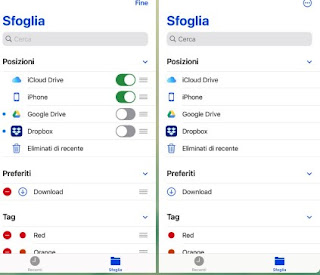
Los servicios en la nube solo estarán disponibles para agregar al Archivo si previamente hemos instalado una aplicación en la nube dedicada: antes de abrir el Archivo, abra la App Store y busque la aplicación en la nube que queremos integrar (Google Drive, buzón, microsoft onedrive etc).
Archivos internos en iPhone y iPad puedes crear carpetas solo dentro de la ubicación de iCloud, mientras que otras ubicaciones solo tienen la capacidad de ver carpetas. Cree una nueva carpeta en la aplicación Archivo, simplemente abra la carpeta de su iPhone o cualquier otra carpeta en la nube, haga clic en el ícono de tres puntos en la esquina superior derecha y seleccione crear una carpeta.
Para cada carpeta, puede mantener presionado un espacio vacío para ver una opción Información el cual nos cuenta algunos detalles sobre el espacio ocupado, así como las fechas de creación y modificación. Info también tiene la capacidad de agregar una etiqueta a una carpeta.
Las etiquetas se utilizan para organizar carpetas y archivos en diferentes ubicaciones. para que se puedan encontrar fácilmente.
Las carpetas se pueden arrastrar entre sí, como en una PC. Junto al botón para crear una carpeta hay un botón para ordenar los datos por nombre, así como por fecha, tamaño y etiqueta.
Cómo agregar archivos a las carpetas creadas
Para llenar las carpetas creadas en “Archivos”, debemos abrir este archivo en la aplicación predeterminada y luego hacer clic en el botón “Compartir”. Por ejemplo, podemos abrir la aplicación Fotoabra la foto, toque el botón de compartir en la parte inferior izquierda y al desplazarse hacia abajo, en algún momento encontraremos el elemento Guardar en archivo.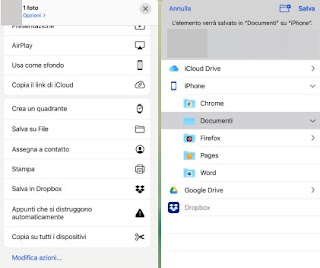
Entonces, ¿qué se vuelve posible? guarde este archivo en iCloud, en otra nube o en el almacenamiento interno de su iPhone.
Los documentos guardados en archivos también se pueden compartir tocando y manteniendo presionado un archivo y desplazándose por las distintas opciones hasta que encuentre la que desea compartir.
Cómo conectarse a un servidor FTP o WebDAV
si somos dueños Servidor FTP o WebDAV podemos agregarlo a la aplicación Archivo yendo a la sección Navegarhaciendo clic en el icono con tres puntos en la esquina superior derecha y finalmente haciendo clic en Conectar al servidor.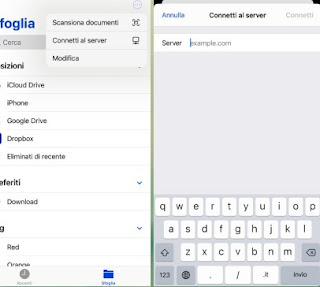
Ingresamos una dirección IP o un enlace web para acceder a un recurso de red, ingresamos un nombre de usuario y contraseña cuando se le solicite, y confirme en la parte superior Unir para agregarlo a los recursos de la aplicación. Se abrirá una nueva ubicación con el nombre del servidor desde el que podremos abrir todos los archivos de forma remota o utilizarlo como destino para guardar archivos en el iPhone.
Cómo escanear documentos y convertirlos a formato digital
Otra característica interesante integrada en la aplicación Archivo proporciona una herramienta de escaneo OCR para documentos en papel, para que pueda convertirlos rápidamente a PDF, guardarlos en el almacenamiento interno de su iPhone o en una de las nubes compatibles.
Para usar esta función, abra la aplicación Archivo, vaya a Navegarhaga clic en el icono de tres puntos en la parte superior derecha y seleccione Escanear documentos.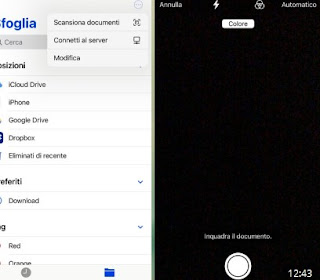
Se abrirá la cámara del iPhone y se podrá usar para recortar la hoja que queremos escanear; una vez en posición presionamos el disparador y modificamos los bordes del marco de captura para eliminar cualquier error o parte arrugada de la hoja. Para guardar el escaneo, haga clic en en la esquina inferior derecha Guardar escaneo y, volviendo a la cámara, seguimos guardando otras partes del documento. Al finalizar la compra, haz click en la esquina inferior derecha Guardar y elige dónde guardar el nuevo documento PDF (eligiendo el almacenamiento interno o una de las nubes compatibles con File).
Sobre el mismo tema, podemos leer nuestras guías Cómo escanear un documento en papel usando un teléfono inteligente y Las mejores aplicaciones gratuitas de escáner para Android y iPhone.
recomendaciones
En comparación con lo que era hace unos años, la aplicación de archivos en iPhone y iPad se ha enriquecido con interesantes funciones adicionales que van mucho más allá de un simple administrador de archivos: de hecho, le permite administrar archivos en iCloud y otros servicios en la nube (solo instalar aplicaciones especiales en iPhone), le permite crear carpetas, colocar etiquetas de colores, conectarse a un servidor externo (FTP o WebDAV), escanear documentos usando OCR y convertirlos a archivos PDF.
Si queremos saber más sobre las funciones que ofrece iCloud para guardar fotos automáticamente, le recomendamos que lea nuestra guía. Copia de seguridad de fotos de iCloud cómo funciona.
Si, por el contrario, estamos buscando aplicaciones de archivos alternativas para usar como administradores de archivos reales, simplemente lea la guía. Los mejores administradores de archivos en iPhone y iPad para administrar archivos y recursos compartidos.
¿Problemas o dudas? Te ayudamos
Si quieres estar al día, suscríbete a nuestra newsletter y síguenos en Instagram. Si quieres recibir soporte para cualquier duda o problema, no dude en ponerse en contacto con nosotros en info@tecnologiaviral.com.