
¿Debo actualizar inmediatamente cuando aparece una nueva notificación de actualización de iOS en el iPhone? ¿Cómo estás?
 En comparación con el pasado, todos los teléfonos modernos reciben (algunos más, otros menos) actualizaciones después del primer lanzamiento para mejorar el rendimiento y corregir cualquier error y problema que surja durante el uso por parte de los usuarios. Incluso los iPhones no son diferentes: Apple lanza regularmente nuevas versiones de iOS para que todos los propietarios de iPhone puedan obtener las últimas noticias lanzadas por la compañía de Cupertino.
Tanto si somos nuevos en el mundo de los smartphones como si nunca antes hemos actualizado un iPhone, en esta guía te daremos todos los pasos necesarios para poder actualizar el sistema operativo y las aplicaciones instaladas en el iPhone y las razones por las que es realmente importante actualizar todo lo antes posible para no perder demasiado tiempo entre una versión y la siguiente.
Pero muchas personas no saben cuándo actualizar, dejando el iPhone sin actualizaciones automáticas durante demasiado tiempo: te mostraremos por qué esta actitud es incorrecta.
LEA TAMBIÉN: Funciones mejoradas para usar en iPhone y iPad
Buscar actualizaciones para iPhone
Cuando haya una actualización para iPhone disponible, aparecerá una notificación del sistema indicándote que actualices inmediatamente. Si nunca hemos recibido este tipo de notificaciones, podemos buscar nuevas actualizaciones para nuestro iPhone conectándonos a una red Wi-Fi (dado el alto tráfico de datos, es mejor usar una red rápida y estable) abriendo la aplicación Ajustesir al menú generales y finalmente haciendo clic en Actualización de software.
Si hay una actualización para el dispositivo, se nos notificará de inmediato en la ventana; para iniciar la actualización real, haga clic en Descargar e instalar y deja que el iPhone funcione.
Siempre recomendamos realizar la actualización con al menos un 80 % de batería restante, ya que el teléfono inteligente no se podrá utilizar durante el proceso y no podremos cargarlo durante la actualización. Después de varios reinicios, el teléfono inteligente se iniciará y podremos usar la actualización.
Activar actualizaciones automáticas
Si no hemos recibido ninguna notificación de actualización y queremos que el teléfono inteligente actualice automáticamente el dispositivo, vaya a la misma pantalla que vio anteriormente, haga clic en Actualizaciones automáticas y activar dos voces Descargar actualizaciones de iOS y Instalar actualizaciones de iOS.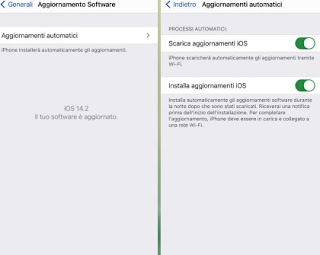
A partir de ahora, el propio iPhone descargará e instalará las actualizaciones; para proceder con la actualización, el iPhone debe estar cargado por la noche y conectado a una red Wi-Fi, por lo que se recomienda cargarlo al menos una vez al mes por la noche (si hacemos esto a menudo, no tenemos nada que temer, la las actualizaciones serán constantes).
Actualizar iPhone desde Windows
si establecemos itunes en nuestra PC con Windows, podemos usarlo para actualizar nuestro iPhone para que también podamos hacer una copia de seguridad antes del procedimiento (casi seguro, pero quién sabe).
Para ello, abrimos el programa iTunes, conectamos el iPhone (mediante el cable USB suministrado) y si hay actualizaciones, veremos una ventana de notificación con la que podremos actualizar el dispositivo inmediatamente.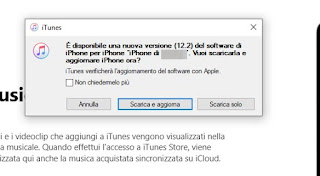
Si queremos actualizar el iPhone pulsamos en Descargar y actualizar. Si por el contrario queremos actualizar más tarde, también podemos descargar la actualización y luego instalarla más tarde usando el botón Descargar solo. Si tenemos miedo de que la actualización pueda dañar nuestro teléfono, podemos hacer una copia de seguridad del iPhone antes de continuar.
Para hacer esto, cierre esta pequeña ventana de advertencia haciendo clic en Cancelar o el símbolo X en la parte superior, haga clic en el símbolo del teléfono pequeño en la interfaz de iTunes (justo debajo del menú cheques) y en la pantalla Resumenbotón seleccionar Haz una copia de seguridad ahora.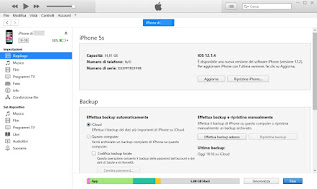
En unos minutos, la copia de seguridad estará lista y podremos proceder con la actualización sin preocupaciones; vamos a la misma pantalla y hacemos clic en Actualizarpresente en la sección que enumera todas las especificaciones del dispositivo.
El programa descargará la nueva actualización a la memoria de tu computadora y reiniciará el dispositivo Apple conectado para que se pueda aplicar la actualización. Durante el proceso, le recomendamos encarecidamente que no desconecte el cable del iPhone ni ejecute ningún otro programa para evitar pantallas de error o bloqueos de Windows (que pueden bloquear el procedimiento de actualización).
Al finalizar el proceso, el iPhone se reiniciará y podremos acceder fácilmente a él; solo después del inicio correcto podemos proceder a retirar el cable USB utilizado para el proceso. ¿La actualización trajo alguna mejora en la batería? En este caso, le recomendamos que lea la guía especial que hemos creado para iPhone, es decir, cómo ver el estado de la batería del iPhone si es necesario cambiarla.
Actualizar iPhone desde Mac
si tenemos mac o macbook podemos actualizar iPhone sin usar iTunes, ahora inútil en las últimas versiones del sistema operativo macOS. Para continuar con la actualización del iPhone a través de Mac, todo lo que tenemos que hacer es conectar el iPhone a la Mac con el cable USB incluido, abrir Finder, hacer clic en el nombre del iPhone en la barra lateral izquierda y hacer clic en Buscar actualizaciones.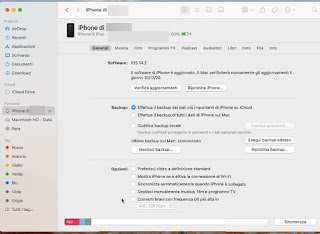
Si hay actualizaciones para instalar, simplemente haga clic en «Descargar» e instale, espere a que se complete la descarga y finalmente actualice el dispositivo a través de Mac (nunca desconecte el cable USB hasta que se complete la actualización).
Cómo actualizar las aplicaciones instaladas
¿Está actualizado el sistema operativo de nuestro iPhone? Para estar al día, también tendremos que seguir actualizando las aplicaciones; este proceso generalmente ocurre automáticamente, pero por alguna razón puede fallar, dejándonos con aplicaciones heredadas (potencialmente inseguras y menos funcionales).
En primer lugar, verifiquemos que App Store pueda administrar correctamente las actualizaciones de las aplicaciones instaladas: para verificar esto, abra la aplicación Ajustespresionemos Tienda de aplicaciones y asegúrese de que la voz esté activa Actualizaciones de aplicaciones.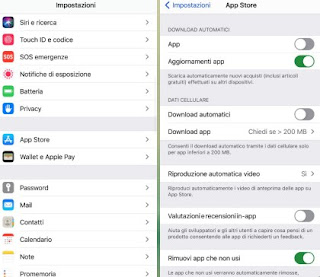
Si tenemos una suscripción con una gran cantidad de datos (por ejemplo, 5 GB al mes o más), también podemos actualizar aplicaciones a través de la red celular para que nunca nos perdamos actualizaciones; para habilitar esta función, vaya a la misma pantalla que vio hace un minuto y habilite el elemento Utilizar los datos de celulares. Siempre mantenemos el tráfico bajo control, ya que algunas aplicaciones pueden ser muy pesadas y agotar rápidamente la cantidad de datos que ofrece nuestro operador.
Si las aplicaciones no se actualizan automáticamente o queremos verificar personalmente si hay actualizaciones, conéctese a una red Wi-Fi razonablemente rápida, abra App Store en iPhone, toque nuestro ícono de perfil en la esquina superior derecha y toque Actualizar todo actualizar todas las aplicaciones juntas; si queremos actualizar aplicaciones individuales deshabilitamos el botón Actualizar presente junto a las aplicaciones.
recomendaciones
Ahora que sabemos todo sobre las actualizaciones de iPhone, vayamos al punto clave de la guía: La mejor forma de actualizar tu iPhone es ahora tan pronto como llegue una notificación de actualización, o es mejor esperar un poco? En comparación con el pasado (donde siempre ha sido legítimo cierto temor a las actualizaciones), le recomendamos Actualiza siempre tu iPhone lo antes posible e instalar actualizaciones automáticas, solo así obtendremos la máxima seguridad y podremos aprovechar las nuevas funciones desarrolladas por Apple para mejorar la experiencia de usuario.
Si nos preocupa que una actualización pueda ralentizar un iPhone con un retraso de 2 años o más, culpamos a las actualizaciones, pero sigamos las pautas sugeridas en la guía. Cómo hacer que un iPhone viejo y lento vuelva a ser rápido.
Si, por el contrario, estamos a punto de comprar un nuevo iPhone, le sugerimos que lea primero nuestras guías. ¿Qué iPhone comprar hoy? versiones y modelos disponibles y Cómo cambiar de un iPhone antiguo a uno nuevo.
¿Problemas o dudas? Te ayudamos
Si quieres estar al día, suscríbete a nuestra newsletter y síguenos en Instagram. Si quieres recibir soporte para cualquier duda o problema, no dude en ponerse en contacto con nosotros en info@tecnologiaviral.com.