
Cómo organizar sitios abiertos en grupos de pestañas separados en Google Chrome en PC y Android
 Google Chrome ofrece varias opciones para administrar pestañas y ventanas abiertas en el navegador. Por ejemplo, las pestañas se pueden anclar para que siempre permanezcan donde están y le brinda la posibilidad de volver a abrir pestañas cerradas recientemente en Chrome.
Sin embargo, para aquellos que usan Chrome en una PC con pestañas, puede ser difícil encontrar el correcto en un momento determinado y determinar el sitio que desea leer.
Este problema se ha solucionado en la última versión. Google Chrome para Windows, Mac, Linux e incluso Androidque ahora le permite crear grupos de pestañas y no requiere la instalación de complementos, extensiones o programas.
Puede crear grupos de pestañas, cada una con un nombre y un color, para que los sitios se abran al mismo tiempo. Por ejemplo, puede agrupar sitios que se usan para entretenimiento, como YouTube y Facebook, y separarlos de un grupo de sitios que se usan para trabajar o leer noticias.
Para usar grupos de pestañas en Google Chrome, asegúrese de tener la última versión. En PC, haga clic en el ícono de tres puntos en la esquina superior derecha de Chrome en PC, vaya a Ajustes y luego haga clic en Acerca de cromo en el lado izquierdo para comprobar si hay nuevas actualizaciones.
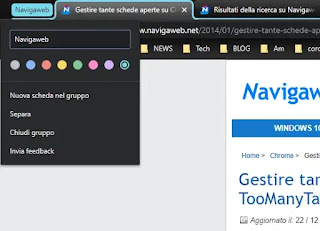
En Chrome ahora, si tiene dos o más pestañas abiertas, haga clic derecho en el título de la pestaña en la parte superior y seleccione la opción Añadir a un nuevo grupo para crear un nuevo grupo de pestañas. Luego haga clic en el punto a la izquierda de la tarjeta agrupada para seleccionar un color y darle un nombre al grupo. Para agregar otras pestañas al grupo, haga clic con el botón derecho en la pestaña (en el encabezado) de la pestaña y seleccione Agregar al grupo existente.
Ahora, si hace clic en el nombre de un grupo de pestañas y lo arrastra hacia la izquierda y hacia la derecha, todo el grupo se moverá.
Al hacer clic en el nombre del grupo, puede dividir las pestañas nuevamente y descartar el grupo o cerrar todas las pestañas del grupo.
NOTA: Los grupos de pestañas también funcionan en Chrome para Android.. En Android, la agrupación de pestañas cambia la forma en que ves las pestañas abiertas cuando tocas el cuadrado junto a la barra de direcciones, lo cual es muy útil porque las pestañas aparecen en cuadros y se pueden organizar como quieras arrastrándolas con el dedo.
Finalmente, recordemos que podemos usar la extensión guardar grupos de pestañas abiertas para poder trabajar en él de nuevo al día siguiente.
Uno de ellos es compañero de sesión lo que trae lo mejor formas de organizar las pestañas para no almacenar grupos de pestañas en la memoria de una PC, pero también administre y abra estos grupos cambiando de uno a otro con un solo clic, lo que ahorra mucho tiempo. Las características principales de la extensión son el reconocimiento automático de todas las pestañas y ventanas abiertas, guardar y restaurar estas pestañas. Entonces el botón “Espacio” permite administrar áreas de conjuntos de pestañas y abre una ventana con la que puedes guardar pestañas abiertas para que puedas volver a abrirlas en el futuro.
Para hacer esto, simplemente haga clic en ventana sin nombre y luego en la tecla del lápiz para nombrar el grupo. Con el botón Session Buddy, puede cambiar de un grupo a otro y agregar el sitio que está visitando a uno de los grupos que ha creado. Luego, cada grupo de tarjetas puede guardarse en una PC como un archivo de texto y posiblemente importarse a otra PC con la misma extensión. Session Buddy es una excelente manera de organizar sus pestañas abiertas en Chrome en grupos y tener más opciones para guardarlas y usarlas en el futuro. Es ideal para quienes trabajan abriendo muchos sitios al mismo tiempo, sin tener que mantenerlos abiertos todo el tiempo.
Cuando abre muchas pestañas y trabaja con Chrome para abrir muchos sitios web al mismo tiempo, también hemos visto cómo administrar muchas pestañas abiertas con demasiadas pestañas.
Toomanytabs después de la instalación agrega (en cromo) que indica el número de pestañas abiertas y, al hacer clic, muestra una ventana con una lista de pestañas abiertas, todos los títulos y una vista previa en miniatura.
Las pestañas se pueden desplazar con la rueda del mouse y ordenar alfabéticamente por nombre, dirección o historial de uso. Si tiene problemas para encontrar una lista específica, puede usar la barra de búsqueda de arriba.
En las opciones de extensión, además del aspecto gráfico de la ventana de Toomanytabs, también puedes configurar un atajo de teclado para abrir rápidamente la ventana de selección.
A continuación, puede, por ejemplo, utilizar el método abreviado de teclado CTRL-Q para abrir la ventana de selección de pestañas en cualquier momento.
Hay otra característica en esta extensión que vale la pena usar. Si mueve la tarjeta a la columna derecha en el cuadro de selección con el mouse, se estacionará y cerrará, y podrá abrirla nuevamente cuando lo desee. En la práctica para No dejes que Chrome ralentice tu computadora y ocupe demasiada memoria cuando hay demasiadas pestañas abiertas, puede pausar las que no usa y luego volver a abrirlas cuando sea necesario.
¿Problemas o dudas? Te ayudamos
Si quieres estar al día, suscríbete a nuestra newsletter y síguenos en Instagram. Si quieres recibir soporte para cualquier duda o problema, no dude en ponerse en contacto con nosotros en info@tecnologiaviral.com.