
¿Quiere cambiar la aplicación predeterminada para abrir un tipo de archivo, actividad o contenido específico? Veamos cómo hacerlo
 Un teléfono o tableta Android le permite asignar una aplicación específica para abrir un archivo o video, para que pueda elegir qué aplicación usar cada vez. La única dificultad para los usuarios menos experimentados es configurar las aplicaciones predeterminadas; Puede ser difícil elegir qué aplicación abrir fotos, abrir archivos de música, ver videos, escribir o iniciar aplicaciones.
Android te permite elegir la aplicación predeterminada para todo, pero si accidentalmente eliges la aplicación incorrecta, puede ser difícil descubrir cómo volver a cambiar a otra aplicación o sugerir una lista de opciones nuevamente.
Por eso, en esta guía, te mostraremos cómo cambiar las aplicaciones predeterminadas en Android, cómo desinstalar la aplicación predeterminada y la mejor manera de administrar múltiples lanzadores de sistemas.
LEER TAMBIÉN -> Las mejores aplicaciones gratuitas de Android para cada categoría
una) Cómo configurar la aplicación predeterminada
Cuando instalamos una nueva aplicación para gestionar archivos de un determinado tipo (audio, vídeo, documentos, etc.), al abrir un archivo compatible aparecerá un cuadro de selección en el que se mostrarán todas las aplicaciones compatibles.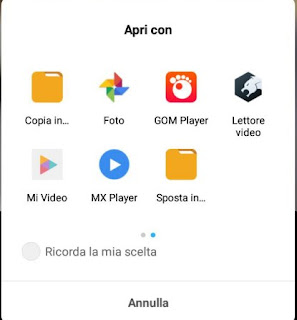
Para iniciar la aplicación deseada, simplemente haga clic en el icono deseado; si queremos recordar esta elección, tendremos que recordar marcar la casilla recuerda mi elección antes de seleccionar la aplicación deseada. Con la casilla de verificación insertada, solo toque una vez en la aplicación que queremos que sea la predeterminada para este tipo de archivo en particular: a partir de ahora, cuando recibamos otro archivo con la misma extensión, la aplicación asignada se abrirá inmediatamente sin selección.
Esta casilla de selección también puede aparecer cuando abrimos enlaces o servicios necesarios para el funcionamiento del smartphone: puede aparecer cuando pinchamos en un enlace web (si tenemos varios navegadores instalados en el sistema), cuando decidimos enviar un SMS ( si tenemos varias aplicaciones para SMS) y cuando hacemos una llamada telefónica desde el teclado numérico (si tenemos varias aplicaciones capaces de gestionar llamadas).
Obviamente, recomendamos verificar el elemento que le permite asignar una aplicación predeterminada solo si estamos seguros de que no usamos otras aplicaciones, y eso significa qué aplicación tendrá que administrar archivos con esta extensión o el servicio especificado para evitar abriendo aplicaciones, que no queremos usar, o apps que no tienen nada que ver con el archivo o servicio en cuestión (aunque aparezcan en la ventana de selección por asociaciones realizadas por Android).
2) Cómo cambiar o desasignar una aplicación predeterminada
Al menos una vez asignó la aplicación incorrecta a un archivo o servicio y ya no sabe cómo eliminar la asignación.
El método más fácil consiste en desinstalar la aplicación infractora y volver a instalarla, pero si la aplicación asignada es una aplicación del sistema o no queremos proceder de una manera tan drástica, basta con ir al menú Ajusteshaga clic en un elemento Solicitudseleccionamos la aplicación que le hemos asignado por defecto y finalmente pulsamos el botón Eliminar ajustes preestablecidos (o Eliminar acciones, Eliminar trabajo).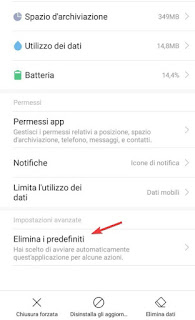
Si tenemos un smartphone con Android 8.0 o superior, se encuentra disponible un menú especial en el que podemos comprobar inmediatamente las asociaciones por defecto para no seguir todos los pasos descritos hasta ahora (si tenemos muchas aplicaciones, puede resultar complicado recordar qué aplicación se asignó a un archivo o servicio en particular).
Para cambiar las aplicaciones predeterminadas asignadas en su teléfono móvil, vaya a la aplicación Ajustesentonces presione Aplicaciones y notificaciones y luego la voz Promover.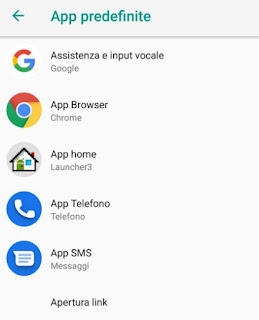
Se mostrarán todas las aplicaciones a las que hayamos asignado una acción por defecto; simplemente haga clic en uno de los elementos para ver un cuadro de selección donde puede cambiar fácilmente la aplicación asociada con ese tipo de archivo o servicio en particular.
3) Aplicación para gestionar tareas predefinidas
Para tener la misma comodidad que Android 8.0 incluso en versiones anteriores de Android, podemos instalar una aplicación gratuita Mejor abrir condescargar gratis desde aquí -> Mejor abrir con.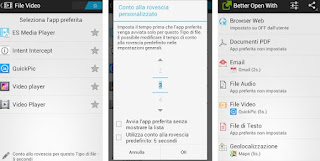
Esta aplicación le permite administrar sus acciones predeterminadas desde una sola interfaz, sin tener que elegir una sola aplicación para abrir un tipo de archivo específico.
Sin usar el menú “Configuración” y sin volverse loco entre todas las aplicaciones presentes, basta con abrir esta aplicación, comprobar qué acciones y qué aplicaciones ya están asignadas, y qué archivos o servicios aún podemos asignar entre los administrados por Android.
Junto a cada aplicación de la lista, podemos pulsar la tecla Transparente para eliminar la asociación predeterminada para que el cuadro de selección vuelva a aparecer la próxima vez que abra un archivo o servicio compatible. En cambio, de la lista de posibles acciones, podemos elegir la aplicación que se instalará por defecto para que el cuadro de selección no aparezca en cada oportunidad. Esta aplicación también es compatible con Oreo y por tanto la podemos utilizar en cualquier teléfono móvil ya que nos permite gestionar mejor la asociación de aplicaciones y servicios con tan solo unos toques en la pantalla.
4) Cómo administrar múltiples lanzadores de sistemas
El lanzador es una aplicación específica que gestiona la interfaz de inicio, es decir, lo que vemos nada más encender el teléfono, y que podemos personalizar con iconos y widgets (también accesibles pulsando el botón de inicio). Como habrás adivinado, podemos cambiar el lanzador del sistema y elegir uno que sea más ligero, más funcional o más bonito que el que ofrece el fabricante del teléfono.
Ya hemos visto en el manual. mejores lanzadores para instalar en android y, si hemos instalado más de uno, aparecerá un nuevo elemento en el menú de configuración llamado lanzadores de sistema, pantalla de inicio o nombres similares.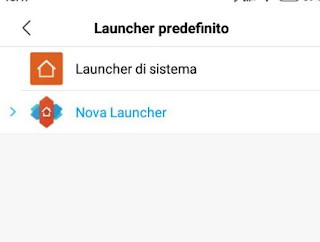
Para cambiar el iniciador, simplemente selecciónelo de la lista para iniciarlo. Podremos recibir la confirmación pulsando el botón Home: debería aparecer la ventana de selección del lanzador, seleccionamos el que queremos y no olvidemos marcar la casilla para recordar la elección.
Como alternativa al menú de ajustes, podemos utilizar la aplicación Administrador/interruptor de inicio para gestionar mejor los distintos lanzadores instalados.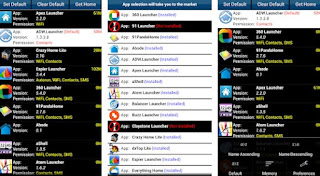
La pantalla de inicio muestra todos los lanzadores instalados en el teléfono y puede configurar el lanzador predeterminado seleccionándolo y haciendo clic en el botón “Establecer predeterminado” en la parte superior.
Para desasociar cada lanzador, simplemente haga clic en el botón “Borrar predeterminado” para volver al lanzador predeterminado proporcionado por el fabricante.
¿Problemas o dudas? Te ayudamos
Si quieres estar al día, suscríbete a nuestra newsletter y síguenos en Instagram. Si quieres recibir soporte para cualquier duda o problema, no dude en ponerse en contacto con nosotros en info@tecnologiaviral.com.