
¿Tenemos miedo de perder nuestros documentos mientras trabajamos con la suite de Office? Veamos cómo activar el autoguardado en Word, Excel y Powerpoint.
 Uno de los horrores más comunes cuando creamos documentos con la suite de Office es la pérdida de todo el trabajo realizado hasta ese momento por un corte de luz repentino o un error de Windows que termina con un reinicio forzado. Estos escenarios son cada vez más raros, pero podemos proteger el trabajo realizado programando Word, Excel y PowerPoint para guardar automáticamente el documento mientras aún lo estamos creando: al hacerlo, en el peor de los casos, solo perdemos los últimos momentos antes. un problema o cortes de electricidad.
Por eso, en esta guía, te mostraremos cómo activar el guardado automático de archivos en Word, Excel y PowerPointproteger siempre el trabajo realizado en la oficina o en casa; si eso no es suficiente (corremos el riesgo de dañar el archivo), también le mostraremos cómo usar el historial de archivos para poder volver a una versión anterior de un archivo para que siempre pueda comenzar de nuevo y evitar tener que comenzar de nuevo.
LEER TAMBIÉN -> Recupere documentos de Word y archivos de Excel dañados, corruptos o perdidos
1) Guardado automático en Office 365
Si tenemos una copia de suscripción de Office 365, el guardado automático está disponible subiendo el archivo directamente a OneDrive, OneDrive for Business o SharePoint Online (para empresas): de esta forma, los distintos programas de Office utilizados se encargarán de sincronizar cada cambio realizado. al archivo (con un intervalo de unos segundos) para que nunca tengamos que preocuparnos por los problemas. En primer lugar, habilitemos el cliente OneDrive en nuestra PC con Windows 10, busquemos su ícono en la esquina inferior derecha o busquemos el elemento en el menú de inicio. un disco.
Si tenemos versiones anteriores de Windows o estamos usando un Mac, descargamos OneDrive.
Una vez que la carpeta sincronizada de OneDrive esté habilitada, vayamos al programa de Office que está usando y comencemos a compilar un documento (Nuevo), luego haga clic en la parte superior Archivo -> Guardar y seleccionar como ruta un disco -> carpeta personal. El archivo se guardará inmediatamente en la nube y aparecerá un botón en la parte superior de la ventana. Guardado automático.
En otro artículo, una guía para sincronizar carpetas en Onedrive.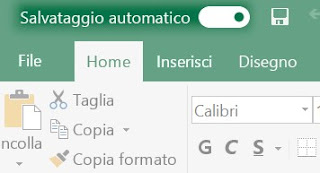
Con el botón activo, ya no tenemos que preocuparnos de guardar a intervalos, ya que todo está sincronizado con la nube (obvio, tiene que haber conexión a Internet). Si queremos restaurar una versión antigua de un archivo, simplemente haga clic en el botón en la parte superior derecha Guardado en OneDrive y usa el menú Ver todas las versiones.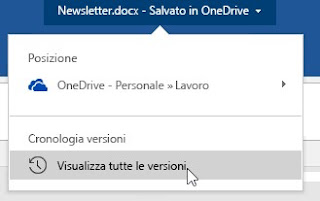
De esta forma, podemos guardar y restaurar automáticamente si es necesario, incluso en caso de problemas con el PC (siempre podemos seguir trabajando en otro PC configurado con nuestra cuenta de Office 365).
Si aún no tenemos Office 365, podemos darnos de alta en este servicio desde aquí -> Comprar Office 365.
También está disponible una prueba de 1 mes para el paquete básico, por lo que puede disfrutar de todos los beneficios de una suscripción de Office en lugar de comprar el paquete completo para trabajar sin conexión.
2) Guardado automático en versiones sin conexión de Office
Si no disponemos de Office 365 sino de la versión gratuita (con licencia de usuario clásica y válida de por vida), el guardado automático en la nube no está disponible, pero siempre podemos aceptar guardado automático para archivos sin conexión.
En este caso, utilizaremos el sistema de revisión integrado en Office para poder guardar los cambios que no guardamos manualmente en intervalos más cortos (recordamos que basta con hacer clic en CTRL+N en el teclado para guardar inmediatamente su progreso).
Para habilitar el guardado automático en las versiones comerciales de Office, abra cualquier documento con los programas de Office, haga clic en en la parte superior Archivo y vamos Parámetros -> Ahorrar.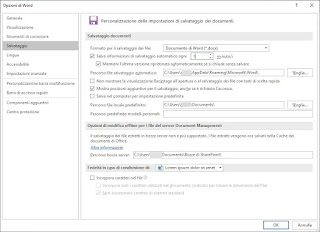
Desde esta ventana, asegúrese de que se indica la extensión de los archivos de oficina más recientes (por ejemplo, docx, xlsx, etc.), marque la casilla Guarde la información de Autorrecuperación cadaestablecemos 1 minuto como intervalo (el mínimo que podemos establecer) y también incluimos el elemento Guarde la última versión automáticamente si cierra sin guardar.
La información de guardado automático se guardará en la ruta especificada en el campo Ruta al archivo de guardado automáticoque también puede ser una carpeta en cualquier nube (si tenemos sincronizado OneDrive o Google Drive, podemos apuntar allí los cambios y así tener una copia de seguridad continua).
Para restaurar archivos después de que el sistema se apague o se cuelgue, simplemente abra Office nuevamente y use la herramienta de recuperación de archivos, que usará la copia de seguridad que creamos hace un momento. Desgraciadamente, este sistema solo guarda los cambios realizados cada minuto: si tecleamos muy rápido, el minuto que falta puede hacer saltar por los aires gran parte del documento al restaurarlo.
3) Cómo usar el historial de archivos de Windows
Si necesitamos un sistema de copia de seguridad adicional para que también podamos restaurar archivos posiblemente dañados por errores, reinicios repentinos o malware, podemos confiar en un sistema de recuperación llamado “Historial de archivos” presente en Windows 10 (pero también en versiones anteriores del sistema operativo). sistema). ).
Para activar el historial de archivos en Windows abrimos el menú de inicio en la esquina inferior izquierda, buscamos Configuración de copia de seguridad y abra el primer elemento que aparece en la parte superior; desde el nuevo menú configuramos una unidad de respaldo (unidad flash, disco duro externo o cualquier recurso de red) haciendo clic en Agregar unidad.
Después de agregar la ruta de la copia de seguridad, haga clic en Mas opcionesnosotros elegimos cada 10 minutos en el menú Haga una copia de seguridad de sus archivos y finalmente agregamos la carpeta de respaldo (donde guardamos los archivos de Office) haciendo clic en el botón Agregar carpeta.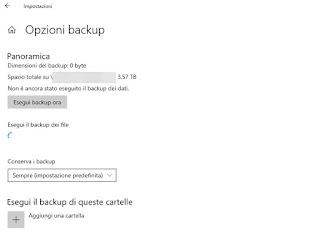
El sistema creará automáticamente copias de seguridad cada 10 minutos, por lo que siempre tendrá una copia de sus documentos de Office en una unidad separada. Para obtener más información sobre los sistemas de respaldo, lo invitamos a leer la guía a continuación.
LEER TAMBIÉN -> Copia de seguridad de carpetas de usuario para guardar datos personales en Windows
¿Problemas o dudas? Te ayudamos
Si quieres estar al día, suscríbete a nuestra newsletter y síguenos en Instagram. Si quieres recibir soporte para cualquier duda o problema, no dude en ponerse en contacto con nosotros en info@tecnologiaviral.com.