
Cómo convertir Android en Windows Phone o Windows 10 Mobile usando las aplicaciones de Microsoft y continuar en la PC
 Ante el reconocido y flagrante fracaso de Windows Phone, Microsoft ha cambiado su estrategia de abandonar el sector móvil para apostar por Android.
El razonamiento parece correcto y se basa en dos premisas: el hecho de que Android sea el sistema operativo para teléfonos más popular del mundo, y la posibilidad de usar Android con cierta libertad para poder personalizarlo incluso en profundidad.
Entonces, mientras soporta tener que pasar por la tienda de Google, Microsoft ha comenzado a lanzar una serie de excelentes aplicaciones nuevas que pueden hacer que muchos usuarios deseen convierte tu Samsung, Huawei u otro teléfono Android en Windows Phone o Windows Mobile 10.
¿Por qué necesitamos convertir Android en una versión moderna de Windows Phone?
Porque si algo tenía Windows Phone era que simplificaba las cosas y viceversa, una de las críticas a Android es que complicaba las cosas.
Así que si quieres hacer que Android sea más fácil y comprensible Sin sacrificar funciones, la idea de convertir Android en un Windows Phone puede ser muy satisfactoria, especialmente a la luz de las recientes mejoras de la aplicación de Microsoft.
Ya hemos descubierto, en el pasado, Las mejores aplicaciones de Microsoft para dispositivos móviles Android.
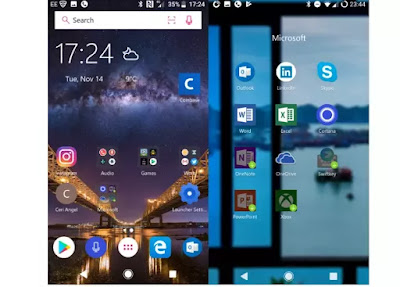
Para convertir Android en Windows Mobile, primero debe instalar lanzadores de Microsoft.
Al iniciar Microsoft Launcher y vincularlo con algunas otras aplicaciones, puede experimentar realmente el poder de Windows en su dispositivo Android.
Microsoft Launcher no usa los gráficos en mosaico que se encuentran en Windows 10 Mobile y cambia la pantalla de inicio del teléfono de la manera tradicional, pero con funciones estrechamente relacionadas con Windows 10.
Con fondos, fuentes e íconos al estilo de Microsoft, también puede buscar las noticias del día y obtener “Continuar en PC” que aparece cuando hace clic en el botón “Compartir” en cada aplicación.
Por ejemplo, puede abrir una foto en Android y luego presionar el botón compartir y encontrar entre las diversas opciones Continuar en PClo que lleva directamente a enviar la foto a la PC con Windows 10.
Continuar en la PC es una función que solo se puede usar en Windows 10 después de la Actualización Fall Creators.
Por otro lado, si quieres tener gráficos completamente idénticos a los de Windows 10 Mobile, puedes instalar el emocionante Lanzador SquareHome 2que no es de Microsoft, pero realmente funciona de maravilla.
Realmente sentirás que ya no estás usando un teléfono Android con este lanzador, con todas las aplicaciones convertidas en mosaicos, muy fácil de usar y con muchas opciones de personalización.
Outlook, Cortana, OneDrive es Windows
Obviamente, no es suficiente convertir los gráficos de la interfaz del teléfono para el inicio de sesión de Windows y, gracias a otras aplicaciones, se logra una integración completa.
Usando la misma cuenta con la que inicia sesión en Windows 10, puede usar su teléfono inteligente Android como una extensión de su PC con aplicaciones como un disco, una nota, Perspectiva para Android además, por supuesto, de todos los programas de Office y otras aplicaciones de la galaxia de Microsoft como Skype y Linkedin.
No olvides tu navegador Microsoft Edge para Androidque le permite navegar por Internet en su teléfono desde donde lo dejó en su PC con Windows 10.
Esta nueva estrategia demuestra que Microsoft ya no necesitará vender un dispositivo móvil basado en Windows porque la flexibilidad y la popularidad de Android pueden atraer a más usuarios a su servicio que cualquier Windows Phone.
Para aquellos que quieren alejarse del mundo de Google y, sobre todo, aquellos que quieren una interacción constante entre la PC y el teléfono inteligente, un poco como iPhone y Mac, la transición a las aplicaciones de Microsoft realmente puede satisfacer.
LEA TAMBIÉN: Una aplicación para hacer que Android se vea como una PC con Windows o Mac
¿Problemas o dudas? Te ayudamos
Si quieres estar al día, suscríbete a nuestra newsletter y síguenos en Instagram. Si quieres recibir soporte para cualquier duda o problema, no dude en ponerse en contacto con nosotros en info@tecnologiaviral.com.