
Cuáles son los cambios de Android 6 Marshmellow en comparación con Android 5, nuevas opciones, ajustes y trucos especiales
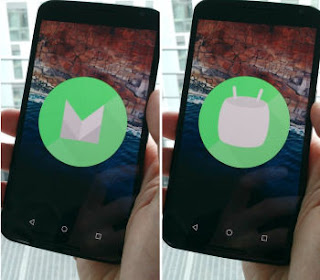 Android 6 Marshmallow ha llegado como actualización automática a los dispositivos Nexus y se espera que llegue pronto a otros smartphones de próxima generación como Samsung y Moto G.
Como se señaló, Android 6 se parece más a una versión mejorada de Lollipop, con la mayoría de los cambios no visibles en la interfaz del dispositivo.
Ver lo que realmente cambió en Android 6 Marshmallow por lo tanto, es necesario buscar en algunos menús de configuración y luego abrir otros nuevos. trucos interesantes para optimizar tu smartphone eso Guía de nuevas características de Android 6 en comparación con la versión anterior.
LEA TAMBIÉN: Una guía de Android de 20 puntos para ayudarlo a comenzar con su teléfono o tableta
una) Puede eliminar aplicaciones de la pantalla de inicio o de la lista de aplicaciones.
En Android Marshmallow, ahora puede desinstalar una aplicación simplemente manteniendo presionado su ícono. Aparecerá una opción para desinstalar la aplicación en la parte superior de la pantalla, por lo que solo necesita arrastrar el icono a esa opción para desinstalarla.
2) Habilitar opciones de desarrollador
Las opciones de desarrollador no son nada nuevo, pero se han mejorado con algunas configuraciones nuevas. Para acceder a las opciones de desarrollador, vaya a Ajustes -> Información en tu teléfono y toca número de compilación siete veces hasta que aparezca una ventana emergente”eres un desarrollador“. Vuelva a la configuración para ver el nuevo menú Opciones de desarrollador enumerado justo arriba Acerca del teléfono.
Desde aquí puede activar la depuración de USB (conectar su teléfono a una PC y usarlo como una unidad USB), ver toques de pantalla y optimizar animaciones.
3) Gestión de permisos de aplicaciones
Ahora puede administrar individualmente los permisos que obtienen las aplicaciones en el sistema. Por poner un ejemplo clásico, una app como Google Maps tiene permiso para geolocalizar el teléfono, lo cual es necesario para que funcione. Sin embargo, algunas aplicaciones toman permisos sin motivo y, por lo tanto, pueden monitorear ciertas actividades. Desde el menú Configuración -> Aplicacionescuando se abre la lista de aplicaciones instaladas, puede presionar la tecla de engranaje y luego encontrar la opción de permisos. Al hacer clic en una de las categorías, puede negarse a autorizar cualquier aplicación. En la lista de aplicaciones en la configuración, también puede abrir la pestaña de aplicaciones y luego hacer clic en “Permisos” para deshabilitar los permisos otorgados.
4) Optimización de batería para aplicaciones
Cuando su teléfono o tableta está inactivo por un tiempo, Android Marshmallow automáticamente pone sus aplicaciones en suspensión mientras mantiene activas las alarmas y notificaciones prioritarias. Desde el menú Configuración -> Aplicaciones presionando la tecla de engranaje, puede hacer clic en “Optimización de la batería”. Haga clic en “sin optimización” para ver todas las aplicaciones que tienen el modo de ahorro de energía activado de forma predeterminada. Si una aplicación se bloquea o no funciona en absoluto, puede intentar deshabilitar la optimización de la batería para esa aplicación y ver si funciona. El mismo menú aparece en Configuración -> Bateríahaciendo clic en el botón con tres puntos en la esquina superior derecha.
cinco) Configuración de teclas de acceso rápido del panel de notificaciones.
Puede cambiar los conmutadores de configuración rápida tirando hacia abajo de la barra de notificaciones desde el menú secreto de Android 6, que debe activarse en las opciones de desarrollador.
Si no encuentra nada en las opciones de desarrollador, baje la barra de notificaciones y mantenga presionada la tecla de engranaje (la que lleva a la configuración) durante unos segundos hasta que aparezca una ventana emergente advirtiéndole que ha activado un menú llamado “Sintetizador de interfaz de usuario del sistema(traducción de la interfaz de usuario de System Tuner). Ahora abra la configuración y busque este menú en la parte inferior de la lista.
Desde aquí, puede cambiar la configuración rápida, es decir, los botones de la barra de notificaciones.
6) Pantalla de porcentaje de batería.
Desde el mismo elemento de menú 5, Sintetizador de interfaz de usuario del sistema, también puedes activar la visualización del porcentaje de batería en el icono de la parte superior. No se veía así en mi teléfono Nexus 5, pero funcionó, así que no sé si es mi problema o si está limitado a algunos dispositivos.
7) Cambie el tema de configuración a negro en lugar de blanco
La opción para cambiar el tema siempre está en el menú del desarrollador y solo se aplica a las configuraciones de Android que se vuelven negras.
En mi caso en Nexus 5 esta opción está en el menú. Ajustes > Accesibilidad.
ocho) Qué aplicaciones ocupan más memoria
En Android M, una de las mejores adiciones es el monitor de RAM, donde sabes qué aplicación está ocupando más. Levantarse Configuración -> Almacenamiento y luego arriba Memoria utilizada por las aplicaciones. Puede ver qué aplicaciones han ocupado más memoria en las últimas tres horas o el último día. Sección de gestión de memoria
nueve) Abrir Asistente en cualquier momento
Para abrir el Asistente de Google, ahora todo lo que necesita hacer es, cualquiera que sea la aplicación que esté abierta, toque y mantenga presionado el botón central en la parte inferior, es decir, el círculo. En este modo, también puede tocar para buscar en Chrome y cualquier aplicación de Android.
10) Deshabilitar las vistas previas de notificaciones para algunas aplicaciones
A partir de Android 5 Lollipop, puede ver un mensaje o correo recibido en la barra de notificaciones.
Puede desactivar esta vista previa por razones de privacidad yendo a Configuración -> Sonido y notificaciones -> Notificaciones de aplicaciones y para aplicaciones seleccionadas, desmarque “Permitir vista rápida”. En la misma pantalla de configuración, también puede asegurarse de que ciertas notificaciones de aplicaciones tengan la prioridad más alta y estén activas, incluso si ha configurado No molestar.
once) Más asequible y mejorado no molestar
El modo No molestar ahora se puede activar desde el menú de botones rápidos que aparece al bajar la barra de notificaciones. Luego puede poner su teléfono en silencio durante un período de tiempo específico, por completo, para todo excepto la alarma, para todo excepto las aplicaciones prioritarias.
13) huevos de Pascua
Al igual que Lollipop, el juego oculto Flappy Bird también se puede abrir en Android 6 Marshmellow.
Para hacer esto, vaya a Configuración -> Acerca del teléfono y toque el número de versión varias veces.
Toque y deslice la M hasta que aparezca un malvavisco, luego deslice nuevamente hasta que se abra el juego.
¿Problemas o dudas? Te ayudamos
Si quieres estar al día, suscríbete a nuestra newsletter y síguenos en Instagram. Si quieres recibir soporte para cualquier duda o problema, no dude en ponerse en contacto con nosotros en info@tecnologiaviral.com.