
Aprendamos en esta guía cómo ver Internet, la red y las velocidades de descarga usando herramientas y programas de PC.
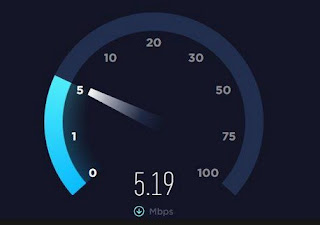 Ejecutar una prueba de velocidad es muy fácil: simplemente vaya a uno de los muchos sitios que tienen esta función y ejecute la prueba para obtener el valor máximo de carga y descarga de nuestra barra de inicio.
Pero si quisiéramos medir la velocidad de Internet específica para cada PC de la casa sin abrir ningún sitio?
Dado que la conexión a menudo se ve afectada por varios factores (Wi-Fi remoto, cables desgastados, etc.), se recomienda que realice una prueba de velocidad en su computadora utilizando uno de los programas o herramientas de prueba de velocidad para descartar inmediatamente cualquier problema. problemas con el sitio, utilizado para este tipo de prueba.
En esta guía, le mostraremos los mejores programas y herramientas útiles para ver la máxima velocidad de Internet directamente desde tu PCpara obtener una prueba aún más confiable que la que puede obtener en los sitios web.
LEER TAMBIÉN -> Consulta la velocidad de tu conexión a internet
una) Cómo obtener resultados confiables
Para obtener un buen resultado con todas las herramientas recomendadas en esta guía, necesitaremos continuar a descargar y cargar un archivo lo suficientemente grande.
El mejor archivo para probar cualquier red es el ISO de instalación de Ubuntu, que se puede descargar gratis desde cualquier navegador desde el enlace aquí -> ubuntu.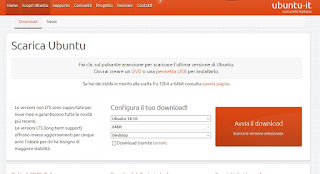
Los servidores que proporciona Ubuntu son muy rápidos, pueden funcionar a velocidades muy altas (incluso 1 gigabit por segundo).
Comencemos a descargar este archivo y verifiquemos el programa o herramienta que estamos usando: deberíamos ver velocidad máxima de descarga de Internet en esta PC.
En cambio, para descargar, necesitaremos cargar el archivo de Ubuntu (que recomendamos descargar completo para continuar con la prueba) en un servicio de alojamiento de archivos como Mega, que ofrece 50 GB gratis; Se puede acceder al sitio web de Mega desde aquí -> Mega.
Creamos una cuenta gratuita y subimos el archivo ISO de Ubuntu a su servidor: se mostrarán las herramientas que usaremos para las pruebas velocidad máxima de descarga de Internet en esta PC.
2) Sistema integrado en Windows 10
El sistema operativo Windows 10 puede proporcionar una buena prueba de velocidad desde Gestión de actividades; La única precaución es asegurarse de que no se descargue o descargue ningún otro programa en la red (por lo que es mejor mirar también las Actualizaciones de Windows y bloquearlas temporalmente).
Si el sistema es lo suficientemente «silencioso», comenzamos a descargar la imagen ISO de Ubuntu e inmediatamente abrimos Gestión de actividadeshaciendo clic derecho en el panel del programa ubicado en la parte inferior y abriendo el elemento del mismo nombre.
Si aún no lo hemos hecho, haga clic en Más abajo y revisa la columna La redpresente en la pantalla Procesos.
Al hacer clic en una columna La red reordenaremos los procesos por velocidad para mostrar inmediatamente el proceso que se carga en la parte superior (en nuestro caso, el navegador Firefox, pero cualquier otro navegador servirá).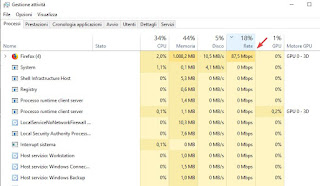
De esta forma, encontraremos la velocidad máxima de descarga para este PC en particular.
Al finalizar la descarga, subimos la imagen ISO a nuestra cuenta de Mega y repetimos todos los pasos en Gestión de actividadespara mostrar la velocidad máxima de carga de la computadora directamente en la columna La red.
3) tráfico neto
Si no disponemos de Windows 10 o queremos un programa para monitorizar la velocidad máxima de descarga y subida en tiempo real, podemos descargar un programa como tráfico netodisponible para descarga gratuita aquí -> tráfico neto.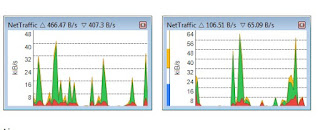
Esta pequeña herramienta no hace más que mostrar la velocidad en KBps y en Bps cuando esté conectado a Internet o en una red local, en una pequeña ventana en la esquina de la PC (podemos ocultarlo como un ícono del sistema y llamarlo si es necesario).
El programa se ejecuta como un archivo único (también podemos ponerlo en una memoria USB y ejecutarlo desde allí), y también podemos dejarlo en segundo plano para tomar medidas durante un período de tiempo más largo.
En el menú de opciones, podemos cambiar la escala de medida y cambiar algunos parámetros, como por ejemplo, el requisito de que a toda velocidad recibida (carga y descarga) mientras el programa está abierto.
Otra opción útil es cambiar el tiempo de actualización y poder enviar una notificación o mensaje al escritorio cuando una descarga o carga es demasiado lenta o si alcanza un nuevo pico de velocidad máxima.
Gracias a este programa podremos realizar pruebas mucho más precisas que las que ofrece Windows 10 en el administrador de tareas, basta con repetir los pasos ya mostrados en otro apartado: arrancar Ubuntu y reiniciarlo en el Mega, esta vez con el Programa NetTraffic abierto.
Por último, te recordamos que este programa requiere para su funcionamiento el .NET Framework 2.0, que ya viene integrado en las últimas versiones de Windows (8.1 y 10).
4) Otros programas para monitorear el tráfico de la red
Las que te hemos señalado son sin duda las mejores herramientas que te permiten realizar un test de velocidad directamente desde tu PC sin necesidad de abrir ninguna página web.
Si no estábamos satisfechos con NetTraffic y el Administrador de tareas de Windows 10, en la siguiente lista hemos recopilado otros programas y herramientas similares con los que puedes realizar una prueba de velocidad de la computadora.
Estos son los programas ya descritos en el artículo como Verifique el tráfico de Internet y controle el ancho de banda de la red:
– NetMeter
– alambre de vidrio
– NetWorx
– Supervisión de la red de PRTG
Instalando uno de estos programas podremos monitorizar el tráfico en Internet y en la red local de nuestro PC para obtener buenos resultados en las pruebas de velocidad incluso cuando traslademos un archivo de un ordenador a otro utilizando la red local (con valores muy diferentes entre conexiones WiFi y Ethernet).
Para obtener más información sobre el software de monitoreo de tráfico de red, recomendamos leer la guía a continuación.
LEER TAMBIÉN -> Mida la velocidad de su LAN doméstica o corporativa
¿Problemas o dudas? Te ayudamos
Si quieres estar al día, suscríbete a nuestra newsletter y síguenos en Instagram. Si quieres recibir soporte para cualquier duda o problema, no dude en ponerse en contacto con nosotros en info@tecnologiaviral.com.