Actualizado el 11 de noviembre de 2026
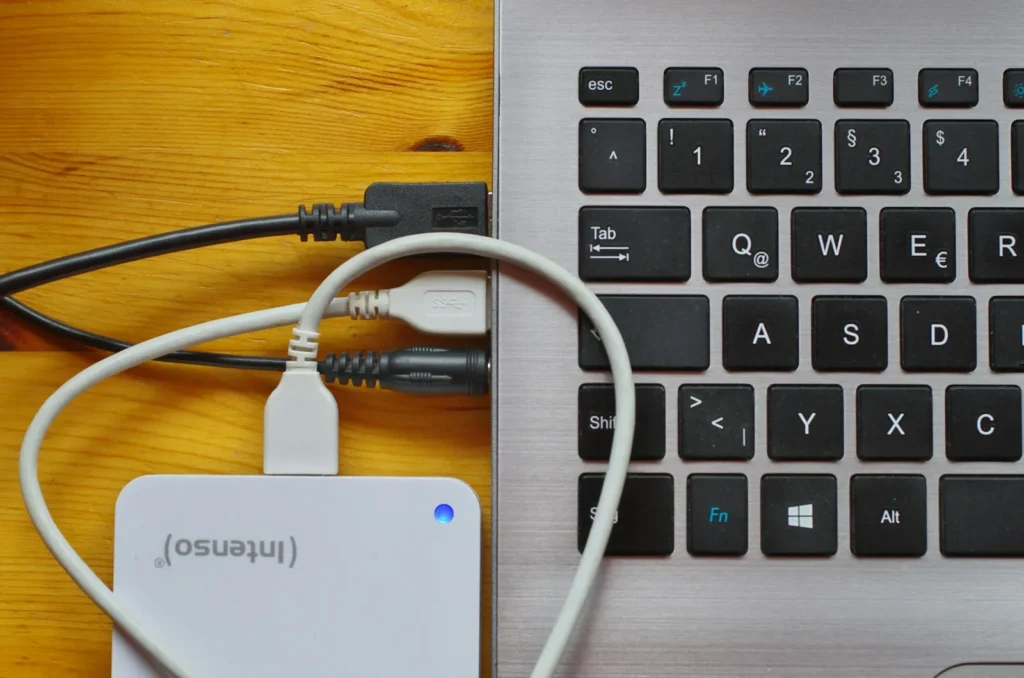
Para conectar un disco duro o un SSD interno a un PC por USB necesitas un adaptador USB-SATA, una carcasa o una base de conexión: cualquiera de ellos convierte la unidad en un disco externo que se enchufa y se usa al instante.
Es la forma más cómoda de rescatar archivos de un portátil viejo, reutilizar un disco que te sobra como unidad de copias o clonar un disco sin abrir la torre. Aquí tienes qué tipo de unidad tienes, qué accesorio te conviene y cómo conectarlo sin perder datos.
Resumen en 30 segundos
- Primero identifica si tu unidad es SATA de 2,5 o 3,5 pulgadas, M.2 u otro formato.
- El adaptador con cable es lo más barato; la carcasa protege; la base es lo mejor para cambiar de disco a menudo.
- Los discos de 3,5 pulgadas necesitan alimentación externa; los de 2,5 suelen alimentarse por USB.
- Busca un adaptador con USB 3.0 o superior para no limitar la velocidad.
1. Identifica el tipo de unidad que tienes
Antes de comprar nada, mira la etiqueta del disco o su forma. Los más habituales son estos:
- SATA de 3,5 pulgadas: el disco de sobremesa, grande y con conector de datos y de alimentación separados.
- SATA de 2,5 pulgadas: el de portátil, tanto en discos mecánicos como en SSD.
- M.2 (SATA o NVMe): la pequeña tarjeta de los SSD modernos; hay dos tipos y no todas las carcasas valen para ambos.
- IDE (PATA): discos muy antiguos con cable ancho; requieren un adaptador específico.
Si es un SSD M.2, comprueba en la etiqueta si dice SATA o NVMe, porque la carcasa debe ser compatible con el tipo concreto.
2. Las tres formas de convertirlo en una unidad USB
Cada accesorio sirve a un uso diferente.
- Cable adaptador USB-SATA: un cable con un lado SATA y otro USB. Es el más barato y compacto, pero la unidad queda al aire, sin protección.
- Carcasa externa: una caja donde metes el disco y lo dejas fijo. Lo protege y lo convierte en un disco portátil permanente.
- Base de conexión o docking: el disco se inserta por arriba, sin tornillos. Es ideal para consultar o clonar discos de forma ocasional, y suele admitir 2,5 y 3,5 pulgadas.
Para un rescate puntual, el cable o la base. Para un uso continuado como disco externo, la carcasa.

3. Alimentación: el detalle que más confunde
Los discos de 2,5 pulgadas consumen poco y suelen funcionar con la energía del puerto USB. Los de 3,5 necesitan más potencia, por lo que el adaptador trae un transformador. Si un disco de portátil no arranca, prueba otro puerto USB o usa un cable con doble conector de alimentación, porque a veces un solo puerto no da lo suficiente.
Conecta siempre primero la alimentación externa si existe y después el USB. Si necesitas más información sobre accesorios, mira la categoría de USB del sitio o la de hardware.
4. Cómo conectar la unidad paso a paso
- Comprueba la compatibilidad de formato y conector entre disco y accesorio.
- Si usas una carcasa, abre la tapa o desliza el disco hasta que encaje en el conector SATA y ciérrala.
- Si el accesorio lleva alimentación externa, enchúfala a la corriente.
- Conecta el cable USB a un puerto del ordenador, mejor uno USB 3.0 o superior.
- Espera unos segundos a que Windows lo reconozca y abre el Explorador de archivos.
Si los puertos del equipo son antiguos, el disco funcionará, aunque más despacio.
5. Si el disco no aparece en el Explorador
Es muy frecuente que el disco se conecte bien pero no se vea, sobre todo si es nuevo o venía de otro equipo. Revisa estos puntos:
- Pulsa con el botón derecho en Inicio y abre Administración de discos.
- Busca la unidad en la lista. Si aparece como «No inicializado», inicialízala, pero solo si estás seguro de que no contiene datos que quieras conservar.
- Si aparece sin letra, haz clic derecho y elige Cambiar la letra y rutas de acceso de unidad para asignarle una.
- Si el volumen no tiene formato, formatearlo borrará su contenido: úsalo solo en discos vacíos.
Si el disco venía de otro sistema, como un Mac, puede usar un formato que Windows no lee por defecto. En ese caso, no formatees si quieres rescatar los archivos.
6. Rescatar archivos de un disco antiguo
Si lo que buscas es recuperar datos de un portátil viejo, conecta el disco y copia lo importante a otra unidad. Si Windows pide permisos para acceder a carpetas de usuario, es porque pertenecían a otra cuenta: abre las propiedades de la carpeta, entra en Seguridad y toma posesión. Hazlo solo con datos tuyos.
Si el disco hace ruidos extraños o desaparece a menudo, para y copia solo lo imprescindible. Insistir con un disco dañado puede empeorarlo.
7. Expulsar con seguridad y velocidad
Antes de desconectar, usa la opción de expulsar el hardware con seguridad de la barra de tareas, porque Windows puede estar escribiendo en segundo plano. En cuanto a velocidad, un disco mecánico no supera lo que le permite su mecánica; un SSD en una carcasa USB 3.x sí puede dar un rendimiento mucho mayor. Si tienes puertos USB-C, un cable USB-C a USB-C directo simplifica el montaje.
Si tu idea es montar un almacenamiento ampliable, repasa también la sección de PC.
Selección de productos para conectar unidades por USB
Esta selección cubre la base de conexión y el cable adaptador, junto con un disco externo ya montado como alternativa.
Base de conexión Orico para HDD y SSD
Docking USB para discos SATA de 2,5 y 3,5 pulgadas, cómodo para consultar o copiar unidades sueltas.
Docking station UGREEN para discos SATA
Base de conexión de una marca conocida de accesorios, compatible con discos de portátil y sobremesa.
Cable adaptador USB-SATA
Cable sencillo para acceder a un disco de 2,5 o 3,5 pulgadas sin abrir el ordenador.
Seagate Expansion Portable
Si no quieres montar nada, un disco externo portátil por USB listo para usar.
Preguntas frecuentes
¿Puedo conectar un disco de sobremesa por USB sin abrir el ordenador?
Sí, con un adaptador con alimentación externa o una base de conexión. Es la forma más cómoda de usarlo.
¿Se pierden datos al conectarlo por USB?
No, siempre que no lo formatees ni lo inicialices. Si Windows ofrece formatear, cancela si quieres conservar los archivos.
¿Sirve cualquier carcasa para un SSD M.2?
No. Hay carcasas para M.2 SATA, otras para NVMe y algunas compatibles con ambos; comprueba el tipo de tu SSD antes de comprar.
Este artículo contiene enlaces de afiliado: si compras a través de ellos puedo recibir una pequeña comisión, sin coste extra para ti. Como afiliado de Amazon, obtengo ingresos por las compras adscritas.