
Cómo saber la intensidad y fuerza de la señal Wi-Fi y todos los detalles de la red inalámbrica en una PC con Windows para que sepas qué tan buena es
 La intensidad de la señal Wi-Fi en una PC con Windows se puede determinar presionando el botón de red junto al reloj y luego contando la cantidad de barras blancas entre 0 y 3.
Sin embargo, si queremos optimizar el alcance de la señal, podemos encontrar la mejor posición para el enrutador, así como elegir el canal inalámbrico de la red Wi-Fi con la señal más fuerte cambiando solo una opción en el enrutador.
Sin embargo, para comprender si la situación es mejor o no, es necesario averigüe la intensidad exacta de la señal en una PC con Windows.
Para averiguar el valor exacto de la intensidad de la señal Wi-Fi actual en una PC con Windows, hay al menos dos maneras fáciles que proporcionará resultados que puede utilizar para aumentar la potencia y el alcance de Wi-Fi en su hogar u oficina.
LEA TAMBIÉN: Programas para analizar redes entre PCs y diagnosticar problemas de comunicación
1) La primera forma de medir la fuerza de Wi-Fi es simple y rápida, no requiere descargar o instalar ningún programa, solo necesita escriba el comando en la línea de comandos de Windows (Probado con Windows 10, también debería funcionar en Windows 7 y 8)
Luego, en el menú de inicio, busque la palabra equipo y abra un símbolo del sistema.
En la línea de comando, escriba el siguiente comando:
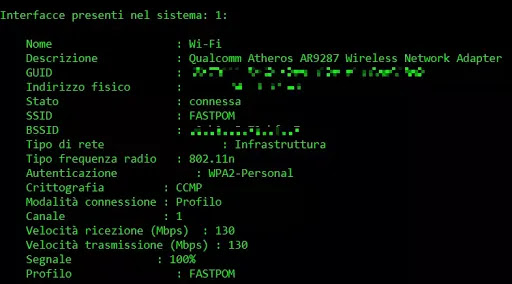
netsh wlan mostrar interfaz
Esto le dará información detallada sobre la red inalámbrica: nombre, GUID, dirección física, estado, SSID, BSSID, tipo de red, tipo de radiofrecuencia, autenticación, cifrado, canal, velocidad de transmisión/recepción y, lo que es más importante, señal.
La señal se presenta como un porcentaje y mide con precisión su fuerza.
Puede ejecutar este comando tantas veces como desee, teniendo en cuenta que si mueve el enrutador, este valor cambiará hacia arriba o hacia abajo.
Por lo tanto, notará cómo las paredes de concreto y otras superficies gruesas pueden debilitar en gran medida la señal inalámbrica, y cuanto más cerca coloque su computadora, más fuerte será.
2) Si desea mostrar los resultados de la información de la red en la ventana del programa y sin ingresar comandos, puede usar una pequeña herramienta Información inalámbrica, una aplicación gratuita para Windows 7, 8 y Windows 10 que le permite ver todos los detalles de la red inalámbrica a la que está conectado. Esto da muchos más detalles de los que se pueden obtener desde la línea de comandos que se muestra en el punto 1, y entre ellos, obviamente, está el nivel de la señal.
Los datos que se muestran con este programa se pueden personalizar y también se pueden exportar a un informe HTML para guardar y compartir.
Con WirelessConntecionInfo puede actualizar fácilmente las estadísticas y la intensidad de la señal detectada presionando F5 en su teclado.
En este punto, se vuelve más fácil experimentar y probar diferentes formas de aumentar el Wi-Fi en su hogar y expandir su recepción inalámbrica.
¿Problemas o dudas? Te ayudamos
Si quieres estar al día, suscríbete a nuestra newsletter y síguenos en Instagram. Si quieres recibir soporte para cualquier duda o problema, no dude en ponerse en contacto con nosotros en info@tecnologiaviral.com.