
¿Queremos pasar de la pantalla del smartphone a la televisión? Veamos cómo hacerlo con Android y iPhone
 Suele pasar que vemos películas, series o vídeos en nuestro smartphone, a pesar del pequeño tamaño, que no nos permite disfrutar al máximo de todos los detalles. Si nos encontramos entre estos usuarios, entonces le agradará saber que podemos transmitir la pantalla completa de un teléfono inteligente a un televisor en cualquier momento, mientras permanecemos cómodamente sentados en el sofá y continuamos viéndolo en una pantalla de 50 pulgadas. en alta definición y con una visión clara de todos los detalles.
En la siguiente guía te mostraremos cómo transmitir la pantalla del teléfono inteligente a la televisión utilizando tecnologías inalámbricas compatibles con todos los teléfonos en circulación. Al final de la guía, también le mostraremos qué cables usar para conectar su teléfono inteligente directamente a su televisor para que siempre tenga una alternativa a una conexión inalámbrica.
LEER TAMBIÉN -> Películas y vídeos en Smart-TV streaming desde PC, Internet y smartphone
1) Transmitir la pantalla de Android a la TV
La forma más fácil de ver la pantalla de un teléfono inteligente Android en un televisor es usar tecnología miracastllamado en Android Proyecto o pantalla inalámbrica. Esta tecnología nos permite duplicar en la televisión todo lo que hacemos en la pantalla de un dispositivo portátil, sin utilizar un cable.
Dado que el televisor suele colocarse a cierta distancia del sofá o mesa, se recomienda evitar el uso de un cable, ya que con la conexión wifi podemos conectar rápida y fácilmente el televisor y el teléfono Android.
miracast
Para utilizar esta tecnología, incluimos Smart TV compatible con Miracast, vamos a conectarlo a la misma red wifi Teléfono Android, abrimos la aplicación. Ajustes en su teléfono inteligente y busque la función Proyecto (en los teléfonos inteligentes Xiaomi) o pantalla inalámbrica (en todos los androides).
 Después de abrir esta pantalla, la búsqueda de Smart TV comenzará automáticamente: simplemente haga clic en su elemento y confirme donde sea necesario en el televisor para comenzar la proyección real.
En los smartphones de Xiaomi también podemos evitar que aparezcan notificaciones privadas en el televisor, también podemos apagar la pantalla y usar una ventana emergente especial mientras seguimos usando el teléfono.
Chromecast
Si nuestro televisor no es compatible con Miracast o no tiene la función inteligente, podemos proyectar la pantalla del teléfono Android usando Chromecast con Google TV o sencillo Chromecast de Google. Para usar este dispositivo, simplemente conéctelo al puerto HDMI en la parte posterior de su televisor, use el cable USB para suministrar energía y configúrelo para el acceso Wi-Fi usando la aplicación. Página principal de Google instalado en nuestro teléfono.
Con la aplicación abierta, presione + y agregue su Chromecast a la misma red Wi-Fi que su teléfono inteligente; una vez configurado, abra la aplicación Google Home nuevamente, haga clic en el Chromecast agregado a nuestra red doméstica y haga clic en Transmisión de pantalla Transmita la pantalla del teléfono inteligente Android a nuestro televisor. Los resultados son muy similares a los de Miracast, pero esta tecnología es propiedad de Google, por lo que con smartphones Android funciona muy bien en cualquier televisor y en cualquier escenario.
Chromecast también es compatible duplicación directa desde aplicaciones compatibles: No es necesario proyectar toda la pantalla del teléfono, ya que la mayoría de las aplicaciones multimedia y de transmisión agregan clave de lanzamiento por transmitir video y audio de una película, episodio de una serie de televisión o una pieza musicalcomo se muestra en el manual dedicado.
Enviar video de Internet a la TV
Si necesitamos enviar videos de paginas web en television (a través de Miracast o Chromecast) podemos instalar la aplicación Difusión de vídeo por Internetdisponible para descargar desde tienda de juegos de google.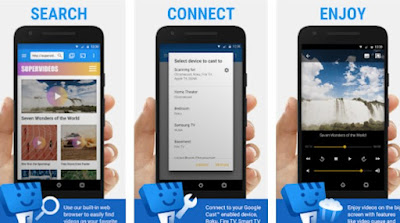 Esta aplicación parece un navegador web donde puede abrir sus sitios de transmisión favoritos y una vez que comienza el video, todo lo que tenemos que hacer es hacer clic en el botón Reproducir en la parte superior y elegir Chromecast o Smart TV de la lista que aparecerá.
2) Transmitir la pantalla del iPhone a la TV
En iPhone no podemos usar Miracast y Chromecast retransmitir la pantalla al televisor, por la política comercial de Apple (que claramente está empujando sus productos). Para poder ver todos los videos de la aplicación de iPhone en cualquier televisor, debemos concentrarnos enApple TV (199 €). Para usar esta caja, conéctela a la toma HDMI de su televisor, use la misma cuenta de Apple en su iPhone y conéctela a la red Wi-Fi de su hogar. Una vez completada la configuración, tome su iPhone de confianza (conectado a la misma red Wi-Fi), deslícese desde el borde inferior (en iPhone X y posteriores, desde la esquina superior derecha) y seleccione un elemento en el Centro de control. pantalla de espejo.
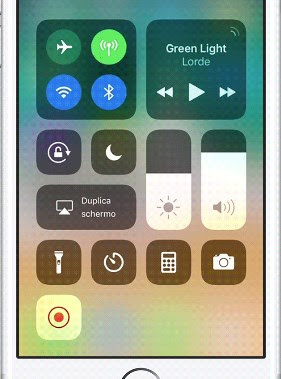 Seleccionamos en la ventana que aparecerá junto al Apple TV proyectar toda la pantalla de nuestro iPhone. Este método le permite ver películas, videos en general e incluso páginas web sin tener que encender su computadora o usar un teléfono inteligente Android para este propósito.
Con un Apple TV conectado a un televisor, también podemos transmitir contenido multimedia en imagen espejo sin transferir toda la pantalla: al abriraplicaciones como Netflix, Spotify, YouTube o similares, en realidad encontraremos el símbolo de AirPlay en la parte superior de la pantalla y al pulsar sobre él podemos seleccionar el Apple TV como dispositivo de reproducción y ver el vídeo seleccionado en el televisor (a máxima calidad).
La tecnología AirPlay que hemos visto hasta ahora, también la podemos encontrar en los televisores inteligentes modernos, donde se identifica con Logotipo de AirPlay 2: si encontramos este ícono o esta inscripción en las características del televisor, no es necesario comprar un Apple TV, ya que el soporte está integrado en el televisor (basta activar la función en el televisor, conectarlo a Wi-Fi y usar AirPlay en el iPhone).
3) Conexiones cableadas
Si queremos utilizar un smartphone antiguo como centro multimedia, lo mejor sería utilizar un cable de transferencia de pantalla. Entonces, en lugar de usar una red Wi-Fi, usaremos cable de video de alta calidad para transmisión de pantalla teléfono inteligente en la televisión.
Adaptador HDMI 3 en 1
En nuestro smartphone Android podemos utilizar un cable HDMI especial con un adaptador micro-USB a USB Tipo-C, por ejemplo, Cable adaptador Ozvavzk a HDMI (15 euros). Para utilizar este cable hay que conectarlo a la toma USB de nuestro smartphone, conectar la toma USB del propio cable a Cargador usb (todo está en orden también con el teléfono) y, por último, conecta el cable HDMI al conector del mismo nombre en la parte posterior del televisor. Una vez conectado todo correctamente, veremos que aparece la pantalla completa del smartphone en el televisor de forma totalmente automática.
adaptador de manzana
Si disponemos de un iPhone, podemos conectarlo mediante cable a la TV mediante el correspondiente Adaptador Lightning a AV digital (46 euros).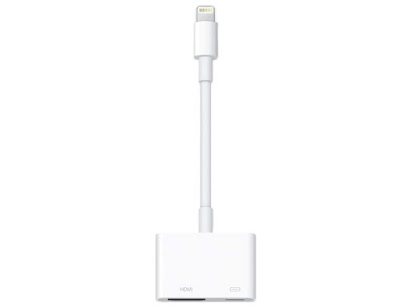 Para usarlo, simplemente conéctelo al puerto inferior del iPhone, obtenga cable HDMI y conectamos el puerto del adaptador del mismo nombre al conector HDMI de la TV para que puedas ver todo lo que hacemos en el iPhone en la TV sin tener que usar la tecnología AirPlay (el screen casting se iniciará automáticamente).
conclusiones
Siguiendo uno de los métodos descritos en la guía, podremos conectar la pantalla de cualquier teléfono a un televisor utilizando la mejor tecnología inalámbrica y los mejores cables para la transmisión de video de alta definición.
Usando los métodos descritos, también podemos enviar video de facebook en tv Hola Video de Youtubesiempre genial para transmitir en una pantalla grande como la televisión.
¿Problemas o dudas? Te ayudamos
Si quieres estar al día, suscríbete a nuestra newsletter y síguenos en Instagram. Si quieres recibir soporte para cualquier duda o problema, no dude en ponerse en contacto con nosotros en info@tecnologiaviral.com.