
Cómo reiniciar un iPhone o iPad, usando un ordenador o desde el propio teléfono, aunque se cuelgue o ya no encienda
 Cuando un dispositivo electrónico falla varias veces, simplemente reinícielo para que vuelva a funcionar. Este truco no siempre funciona y, en el peor de los casos, no nos queda más que hacer volcarlo y reiniciar. Esta oferta se aplica a las PC, así como a la última generación de teléfonos inteligentes y tabletas, incluidos los costosos iPhone y iPad.
A pesar de que restablecimiento de fábrica iphone no del todo ideal debido a la pérdida de datos en el proceso (aunque se pueden restaurar en cualquier momento a través de iCloud) esta operación es necesaria si hay errores que impiden que se encienda, si tenemos problemas para cargar la batería, o si no podemos desbloquearlo de ninguna forma.
También reinicio completo.Funcionamiento básico en caso de regalar iPhone a otra personapara evitar que este último encuentre la información personal del propietario anterior y use aplicaciones o cuentas en nuestro iPhone recién vendido.
En esta guía, le mostraremos Todas las formas de restablecer el iPhone de fábricalo que sea que es; podemos usar instrucciones también para ipadya que los sistemas son casi idénticos.
LEER TAMBIÉN -> Restaurar un iPhone muerto si ya no enciende o la batería no carga
Operaciones Preliminares
Antes de comenzar a restaurar su iPhone o iPad, es útil hacer una copia de seguridad de su dispositivo en iCloudpara que no pierda sus fotos, mensajes, contactos de la agenda, configuraciones del teléfono y aplicaciones instaladas.
La forma más rápida y rápida de hacer una copia de seguridad es directamente desde tu dispositivo Apple, sin usar una PC o Mac: así que sigamos el camino Configuración -> ID de Apple -> iCloudvamos a comprobar cuánto espacio libre tenemos en la nube (se ofrecen 5 GB gratis, pero se puede aumentar el espacio) y habilitar la copia de seguridad para todos los elementos que queremos conservar (Fotos, copia de seguridad de iCloud y llavero) y active los interruptores junto a las entradas iCloud Drive, Contactos, Calendarios, Recordatorios, Notas, Mensajes y Safari. Si es necesario, también activaremos otras copias de seguridad entre los elementos del menú, según el tipo de aplicación instalada y las necesidades de cada usuario en particular.
Después de activar una copia de seguridad, siempre esperamos al menos 10 minutos para que se complete la copia de seguridad, especialmente si tenemos muchas fotos y videos para sincronizar. Para obtener más información, lea nuestra guía sobre cómo copia de seguridad de iPhone.
Cómo restablecer el iPhone
Una vez completada la copia de seguridad, podemos restaurar el iPhone o iPad directamente desde el dispositivo. Para continuar, abre la aplicación. Ajustesir al menú generaleshaga clic en el menú Transferir o borrar iPhone/iPadelegimos el punto Inicializar contenido y configuraciones y finalmente haga clic en Continuar.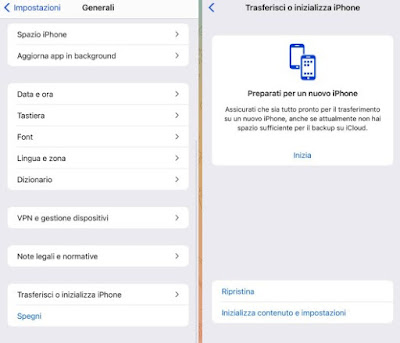 Seguimos el procedimiento dado para completar el reinicio del dispositivo. Después de reiniciar su teléfono o tableta (esto puede demorar algunos minutos), su dispositivo Apple estará como nuevo y podrá restaurarse a partir de una copia de seguridad o entregarse a terceros sin temor a que alguien pueda usar nuestros datos, nuestras cuentas o nuestro aplicaciones
La recuperación también se puede iniciar desde una PC o Mac: para continuar, solo tenemos que conectar el iPhone o iPad a la computadora a través de un cable USB, ejecutar itunes (en Windows) o Finder (en Mac), haga clic en el nombre del dispositivo Apple y en la pantalla que aparece, presione la tecla Restaurar iPhone/iPad.
Para saber más, podemos leer nuestra guía de Cómo administrar el iPhone desde la PC con iTunes.
Restaurar copia de seguridad personal
Ahora que el teléfono se ha reiniciado, si no necesitamos regalarlo o venderlo a otros, reinícielo y continúe con la primera instalación. especificando la cuenta de Apple a usar. Notaremos un asistente de inicio al encender el iPhone, desde el que podrás restaurar tus datos desde una copia de seguridad o continuar como si tuvieras un móvil nuevo recién salido de fábrica o de la tienda.
Si hicimos una copia de seguridad de iCloud justo antes del reinicio, el sistema nos preguntará restaurar instantáneamente la copia de seguridad más reciente inmediatamente después de conectarse a una red Wi-Fi; si, en cambio, queremos restaurar un iPhone desde una copia de seguridad de iTunes, conectamos el teléfono a la PC, iniciamos iTunes o Finder, hacemos clic en el nombre del teléfono y seleccionamos el elemento Restaurar copias de seguridad.
iPhone o iPad congelado o irrecuperable: ¿qué hacer?
Si tu iPhone o iPad está bloqueado pero no es posible restablecer desde el menú de configuración, ¡no todo está perdido! Primero, podemos forzar el reinicio del iPhone, porque puede haber sido un error temporal que no ocurrirá al reiniciar.
Para forzar el reinicio de un iPhone bloqueado tenemos la llave Fuerza hasta que aparezca un control deslizante rojo que puede arrastrar para apagar el teléfono. Después de apagar el dispositivo, mantenga presionada la tecla nuevamente Fuerza hasta que aparezca el logo de Apple.
Para restablecer un iPhone completamente congelado (incluso en el arranque) mantenga presionados los botones Inicio y Encendido durante 10 segundos hasta que vea el logotipo de Apple. Si tenemos un iPhone X o posterior podemos probar un hard reset manteniendo pulsada la tecla de volumen y la tecla lateral hasta que aparezca el cursor de apagado. Alternativamente, podemos hacer restablecer iphone ponlo adentro modo DFU (actualización del firmware del dispositivo).
modo DFU
Para habilitar el modo DFU en un iPhone anterior al iPhone X, apague el iPhone y conéctelo a una computadora con iTunes instalado y abierto. El modo DFU está activado Presionando las teclas Inicio y Encendido al mismo tiempo y manteniéndolas presionadas durante 10 segundos.. Después de 10 segundos suelte solo el botón de encendido, dejando presionada la tecla de inicio hasta que iTunes detecta el iPhone y lo pone en modo de recuperación. En este modo, podemos comenzar la instalación nueva del sistema operativo y la recuperación completa del iPhone directamente.
Para habilitar el modo DFU en un iPhone X o posterior, conecte el dispositivo a una PC que esté apagada (con iTunes en ejecución), presione y suelte rápidamente el botón Sube el volumenpresione y suelte rápidamente la tecla Baja el sonido y mantenga presionada la tecla lateral derecha hasta que la pantalla se vuelva completamente negra; presione rápidamente el botón lateral e juntos Baja el sonido suelte la tecla lateral durante 5 segundos y continúe presionando la tecla Baja el sonido hasta que iTunes detecte el iPhone en modo DFU.
Para saber más, también podemos leer nuestra guía sobre cómo pon el iPhone en DFU para reinstalar iOS.
conclusiones
Con la ayuda de las sugerencias de esta guía, podremos restablecer de fábrica cualquier iPhone, restaurar un teléfono bloqueado o que ya no funciona correctamente, o preparar un teléfono inteligente Apple para venderlo o transferirlo a otro usuario (que por lo tanto no lo hará). poder utilizar nuestra cuenta y nuestros datos).
Para obtener más información, lea nuestros artículos sobre cómo recuperar iPhone muerto que no enciende vamos Cómo transferir datos de iPhone antiguo a nuevo.
¿Problemas o dudas? Te ayudamos
Si quieres estar al día, suscríbete a nuestra newsletter y síguenos en Instagram. Si quieres recibir soporte para cualquier duda o problema, no dude en ponerse en contacto con nosotros en info@tecnologiaviral.com.