Actualizado el 11 de noviembre de 2026
Para que la batería de tu portátil dure más, activa el modo de energía de mayor eficiencia, baja el brillo, cierra lo que no uses y evita que se cargue siempre al 100 % o trabaje a mucho calor.
La guía es para quien quiere más horas fuera del enchufe hoy y una batería sana dentro de dos años. Verás los ajustes de Windows 11 y 10 que realmente importan, cómo medir el estado de tu batería con un informe y qué accesorios ayudan en viajes.
Resumen en 30 segundos
- Elige el modo de energía «Mejor eficiencia energética» cuando vayas con batería.
- Activa el ahorro de batería y ajusta a qué porcentaje se enciende.
- Genera el informe de batería con un comando para saber cuánta capacidad conserva.
- Evita el calor y, si tu fabricante lo ofrece, limita la carga al 80 %.
1. Elige el modo de energía adecuado
En Windows 11, ve a Configuración, Sistema, Inicio/apagado y batería, y busca Modo de energía. Con el portátil desenchufado, elige Mejor eficiencia energética; con él enchufado y para tareas pesadas, Mejor rendimiento. En Windows 10, el control deslizante aparece al pulsar el icono de la batería en la barra de tareas.
Este único ajuste limita la velocidad del procesador y ahorra más batería que casi cualquier truco individual, a costa de algo de rapidez en tareas exigentes.
2. Activa el ahorro de batería
En esa misma pantalla de Windows 11 encontrarás Ahorro de batería. Al activarse, reduce el brillo, limita la actividad en segundo plano y pausa algunas sincronizaciones. Puedes elegir que se active solo cuando la batería baje de un porcentaje, por ejemplo el 30 %, o activarlo manualmente cuando sepas que pasarás horas sin enchufe.
3. Revisa el brillo y la pantalla
La pantalla es uno de los componentes que más consume. Baja el brillo a un nivel cómodo y activa el apagado automático de pantalla tras uno o dos minutos de inactividad. Si tu portátil permite tasa de refresco variable o puedes elegir 60 Hz en lugar de 120 o 144 Hz, notarás una mejora de autonomía.
El modo oscuro ayuda en pantallas OLED, pero en pantallas LCD el ahorro es mínimo; no esperes milagros.
4. Controla qué apps gastan batería
Abre Configuración, Sistema, Inicio/apagado y batería, y entra en Uso de la batería. Verás qué aplicaciones han consumido más en las últimas 24 horas o siete días. Cierra o desinstala las que gasten mucho sin que las uses, y en Aplicaciones, Aplicaciones instaladas puedes limitar su actividad en segundo plano.
También conviene desactivar programas que arrancan con Windows sin necesidad. Pulsa Ctrl + Mayús + Esc para abrir el Administrador de tareas y revisa la pestaña Aplicaciones de arranque.
5. Genera el informe de batería
Windows puede decirte cuánta capacidad ha perdido tu batería. Abre el Símbolo del sistema o PowerShell como administrador y escribe:
powercfg /batteryreport- Pulsa Intro. Windows guardará un archivo HTML y mostrará su ruta.
- Ábrelo con el navegador y compara «Capacidad de diseño» con «Capacidad de carga completa».
Si la capacidad actual ronda el 80 % o menos de la de diseño, la batería está bastante desgastada y es probable que notes que dura poco. En ese caso, plantea cambiarla en un servicio técnico del fabricante. Si quieres más ideas para sacar partido a tu equipo, tienes más guías en la sección de hardware.
6. Cuida la salud de la batería a largo plazo
Las baterías de iones de litio se desgastan antes si se calientan y si pasan mucho tiempo al 100 %. Algunas buenas prácticas:
- No dejes el portátil al sol ni en el coche, ni lo uses sobre mantas o sofás que tapen la ventilación.
- Si el fabricante incluye una opción para limitar la carga máxima (suele llamarse modo de conservación o cuidado de batería), actívala al 80 % si lo usas casi siempre enchufado.
- No hace falta descargar la batería por completo; los ciclos parciales son menos agresivos.
- Si lo vas a guardar semanas, déjalo alrededor del 50 % y apagado.
7. Hábitos que suman minutos
- Desactiva Bluetooth y Wi-Fi si no los usas, o activa el modo avión en trayectos largos.
- Cierra pestañas del navegador que reproduzcan vídeo o anuncios.
- Retira dispositivos USB que no uses: alimentan y gastan batería.
- Baja la luz del teclado retroiluminado o desactívala.
- Mantén Windows y los controladores actualizados; muchas actualizaciones mejoran el consumo.
8. Qué hacer si la batería ya dura poco
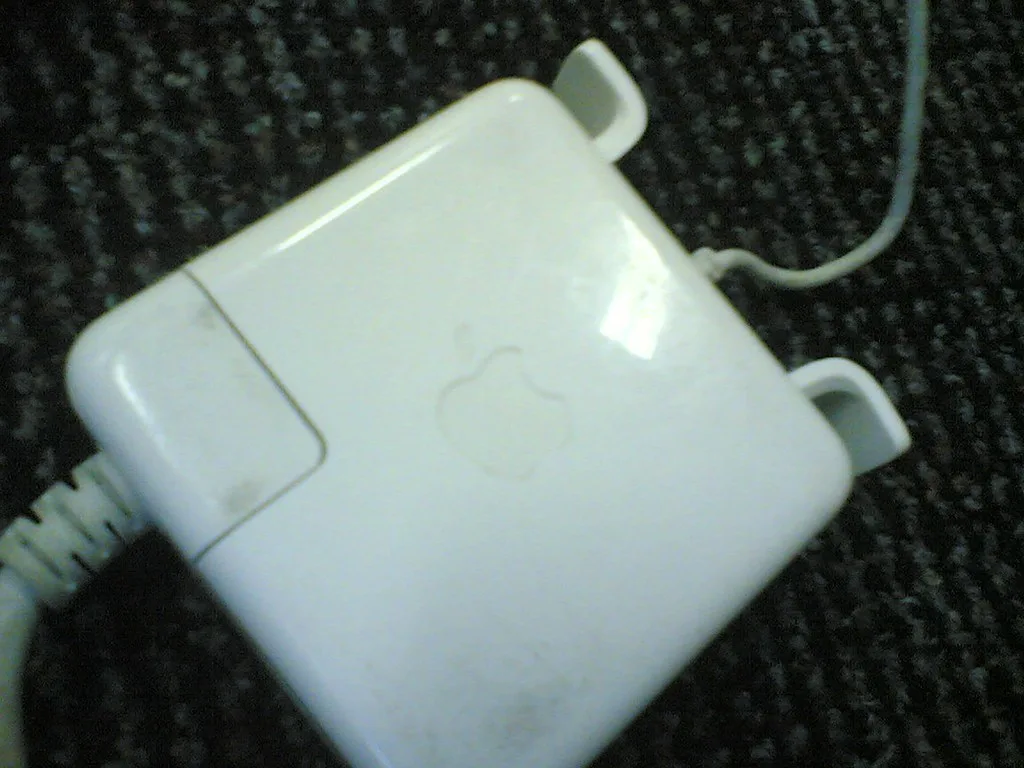
Si el informe de batería muestra mucha pérdida de capacidad, tienes dos opciones: cambiar la batería, algo que en muchos portátiles es posible por un coste razonable, o apoyarte en accesorios. Un cargador compacto de buena potencia y una batería externa USB-C con suficiente potencia para portátiles te permiten recargar fuera de casa, siempre que tu equipo admita carga por USB-C. Comprueba en el manual la potencia que necesita. Para más guías, consulta la categoría de PC.
Selección de productos para ganar autonomía
Estos accesorios ayudan a cargar tu portátil fuera de casa, siempre que tu equipo admita carga por USB-C.
Anker 737 Power Bank (PowerCore 24K)
Batería externa de gran capacidad con salida USB-C de alta potencia, pensada para portátiles compatibles.
Anker 735 Charger (GaN II 65W)
Cargador compacto de 65 W con varios puertos que cabe en la mochila y carga portátil y móvil a la vez.
UGREEN Nexode 100W
Cargador GaN de 100 W para portátiles más exigentes y varios dispositivos a la vez.
Preguntas frecuentes
¿Es malo dejar el portátil siempre enchufado?
No daña el equipo, pero mantener la batería al 100 % y caliente la desgasta antes. Si puedes limitar la carga al 80 %, mejor.
¿Cada cuánto debo cambiar la batería?
Cuando el informe de batería muestre una capacidad claramente inferior a la de diseño y la autonomía te resulte insuficiente; suele ocurrir tras dos o tres años de uso intensivo.
¿Sirve cargar el portátil con el móvil?
Solo con cargadores o baterías USB-C con potencia suficiente y si el portátil admite carga por USB-C; los cargadores de móvil normales son demasiado lentos.
Este artículo contiene enlaces de afiliado: si compras a través de ellos puedo recibir una pequeña comisión, sin coste extra para ti. Como afiliado de Amazon, obtengo ingresos por las compras adscritas.