
Para agregar un SSD a una computadora portátil, puede reemplazar el disco duro interno o instalarlo en lugar de una unidad de CD o DVD.
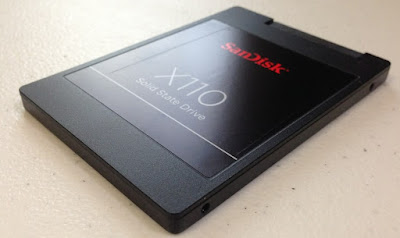 Ahora todas las computadoras portátiles nuevas tienen una unidad SSD, incluso las que se ofrecen a los precios más bajos. Sin embargo, si tenemos portátil hasta 2018 muchos todavía montan un disco duro tradicional con mucho espacio libre, pero con rendimiento insuficiente para Windows 10 u otros sistemas operativos modernos.
Entonces realmente vale la pena agregar ssd a la computadora portátilreemplazándolo con un reproductor de DVD, o reemplazando el disco duro interno (que puede convertirse fácilmente Disco duro externo USB). En la siguiente guía, le mostraremos cómo instalar un SSD en cualquier computadora portátil más antigua para que pueda abrir programas rápidamente.
LEER TAMBIÉN -> Los mejores SSD para PC para tiempos de arranque más rápidos
Información preliminar
Como se ha explicado repetidamente, Diferencia principal entre SSD y disco duroaparte de lo que es técnicamente diferente es la velocidad de lectura y escritura, que es mucho mayor en el caso de los SSD.
Las unidades de estado sólido se basan en la memoria flash NAND., es decir, los mismos chips que en las memorias USB: por lo tanto, son más estables y resistentes, ya que no tienen las partes mecánicas móviles propias de un disco duro. Estas características hacer un SSD mucho más rápido que una unidad mecánicaahora está realmente fuera de uso (solo se puede usar como una unidad externa para archivos o para copias de seguridad).
El problema con las computadoras portátiles es que, según la marca y el modelo, todas son diferentes, con diseños diferentes, con conexiones diferentes y piezas que no siempre se pueden modificar. En este artículo, vamos a dar una discusión general de las posibilidades, reales y reales, que tenemos para agregar un SSD a una computadora portátil y hacerlo súper rápido.
Antes de comenzar este trabajo con sus propias manos, sin embargo, debe realizar otra búsqueda en Google para ver si puede (fácilmente) desmontar el disco duro. en el modelo de portátil que está utilizando.
Reemplace su disco duro con un SSD
Si es posible desmontar fácilmente el disco duro de una computadora portátil abriendo la puerta en la parte inferior (a menudo solo bloqueada con un tornillo pequeño), entonces se puede insertar un SSD mucho más rápido en su lugar.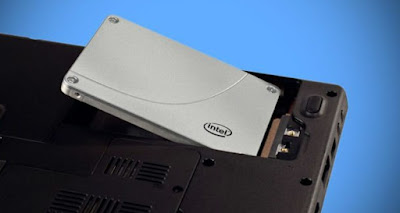 Antes de proceder con la modificación real, se recomienda comprar Adaptador SATA a USB y utilízalo para conectar el SSD a un puerto USB del portátil donde necesitaremos insertarlo.
Después de conectar, instale programa de clonación cómo Macrium reflejan gratis, uno de los pocos que quedan completamente libres para hacerlo. Cuando la interfaz del programa en cuestión esté abierta, asegúrese de presionar el botón Clonar esta unidad debajo del disco mecánico utilizado en la computadora portátil.
En la nueva ventana que aparece, asegúrese de que haya una marca de verificación debajo del elemento. Fuente de disco localseleccione un SSD vacío en la partición Unidad local de destino y haga clic en próximo Tanto como Final.
Al final del proceso, apague la computadora portátil, déle la vuelta, tome un destornillador pequeño y desenrosque el tornillo que sujeta la tapa de la ranura de la unidad. En el caso, desenrosque el tornillo que sujeta la unidad antigua, retire las placas de retención y coloque inmediatamente el SSD en lugar del HDDrepitiendo los pasos vistos hasta ahora para cerrar todo.
En uno de nuestros artículos, hablamos en detalle sobre como mover ventanas sin reinstalar todopara resolver también cualquier problema de inicio.
Reemplace el reproductor de DVD con SSD
Alternativamente, también podemos no renuncies a un disco mecánico, pero añádele un SSD, instalado en lugar del reproductor de DVD (a menudo sin usar). Si bien reemplazar una unidad es bastante fácil, puede ser complicado. agregue un SSD en lugar de un reproductor de DVD, sosteniendo el disco duro en su lugar.
Si bien el trabajo de reemplazo es prácticamente el mismo, reemplazar una unidad de DVD con un SSD interno requiere un adaptador llamado caddy. Caja de DVD esta es una carcasa que tiene la misma forma que una unidad de CD-ROM en la que puede insertar una unidad SSD.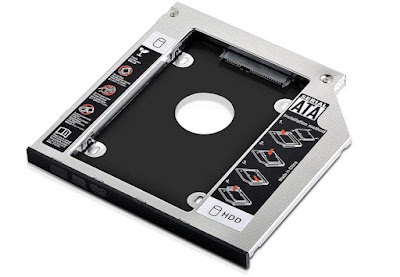
La buena noticia es que, si bien todas las computadoras portátiles se construyen de manera diferente, el 99 % de las unidades de DVD son del mismo tipo, con la misma forma, tamaño, conexiones y conectores. Por esta razón, podemos comprar inmediatamente SDD Caddy en Amazon menos de 10 euros, para instalar en lugar de un reproductor de DVD antiguo y obsoleto. Después de eso, el ensamblaje se vuelve bastante simple y obtienes una computadora portátil muy rápida con una unidad de almacenamiento dual.
Después de instalar Caddy (a partir del cual creamos guía especial) le sugerimos que use Macrium Reflect Free nuevamente para clonar todo el sistema desde HDD a SSD, cambiar la partición de arranque en la configuración de BIOS y, una vez que el sistema arranca desde el SSD, también podemos borrar por completo el antiguo disco mecánico, formatearlo a NTFS almacenar sólo sus archivos personales.
El antiguo reproductor de DVD ahora se elimina, siempre podemos usarlo como un reproductor o grabador externo usando Adaptador SATA a USB con soporte Tipo-C.
conclusiones
Ambos métodos que se muestran arriba le permitirán agregar un SSD a computadoras portátiles viejastan fuera poder usarlos para trabajar o estudiar sin retraso. La forma más fácil, obviamente, es reemplazar completamente el disco duro, pero si el lector no está en uso, podemos quitarlo y poner un buen SSD en su lugar.
Para realizar todo el trabajo descrito anteriormente, le recomendamos que compre juego de destornilladores de precisióndisponible en Amazon por menos de 20 euros.
Si nuestro ordenador es nuevo, también puede soportarlos Tarjetas M.2 SSD NVMesignificativamente más rápido que los SSD convencionales y más fácil de cambiar o reemplazar.
Cualquier SSD que tomemos, siempre lo seguimos reglas de oro para evitar el desgasteextender su vida mucho más allá de la vida útil de la PC.
¿Problemas o dudas? Te ayudamos
Si quieres estar al día, suscríbete a nuestra newsletter y síguenos en Instagram. Si quieres recibir soporte para cualquier duda o problema, no dude en ponerse en contacto con nosotros en info@tecnologiaviral.com.